
入门参考
本指南助您10分钟内快速接入设备,实现远程控制、数据监控与分析,只需简单几步即可完成账号注册、登录与设备添加。
一. 登录与注册
1.1 账号注册
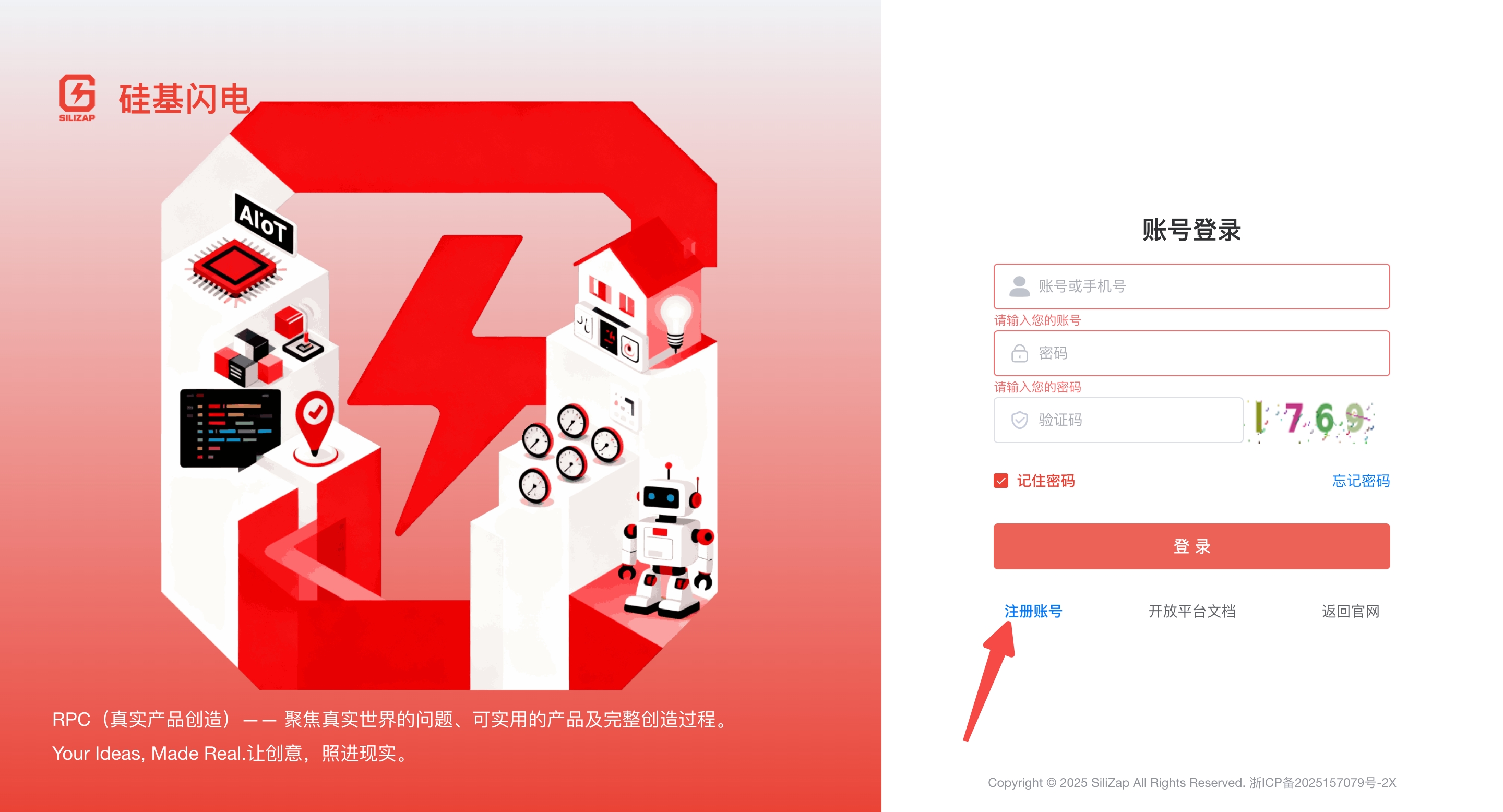
首次使用平台,请先进行账号注册。点击页面右下角 注册账号 按钮,跳转到注册界面:
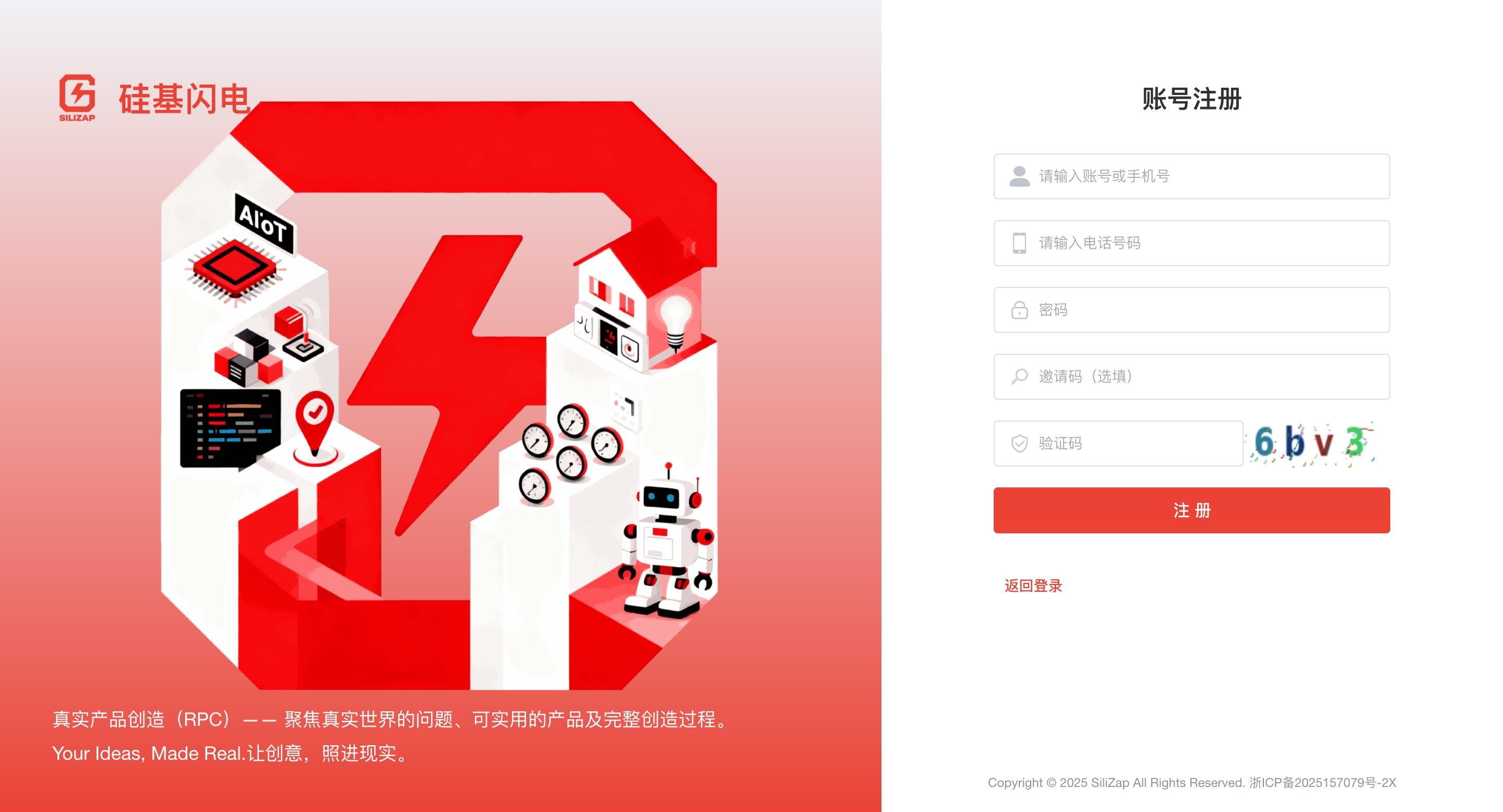
填写信息如下:
- 账号:登录时的账号(可以使用手机号)
- 手机号:填写您的手机号
- 密码:密码长度至少8位,包含字母、数字和特殊字符中的至少2种
- 邀请码:填写您的邀请码(选填)
- 验证码:图片验证码
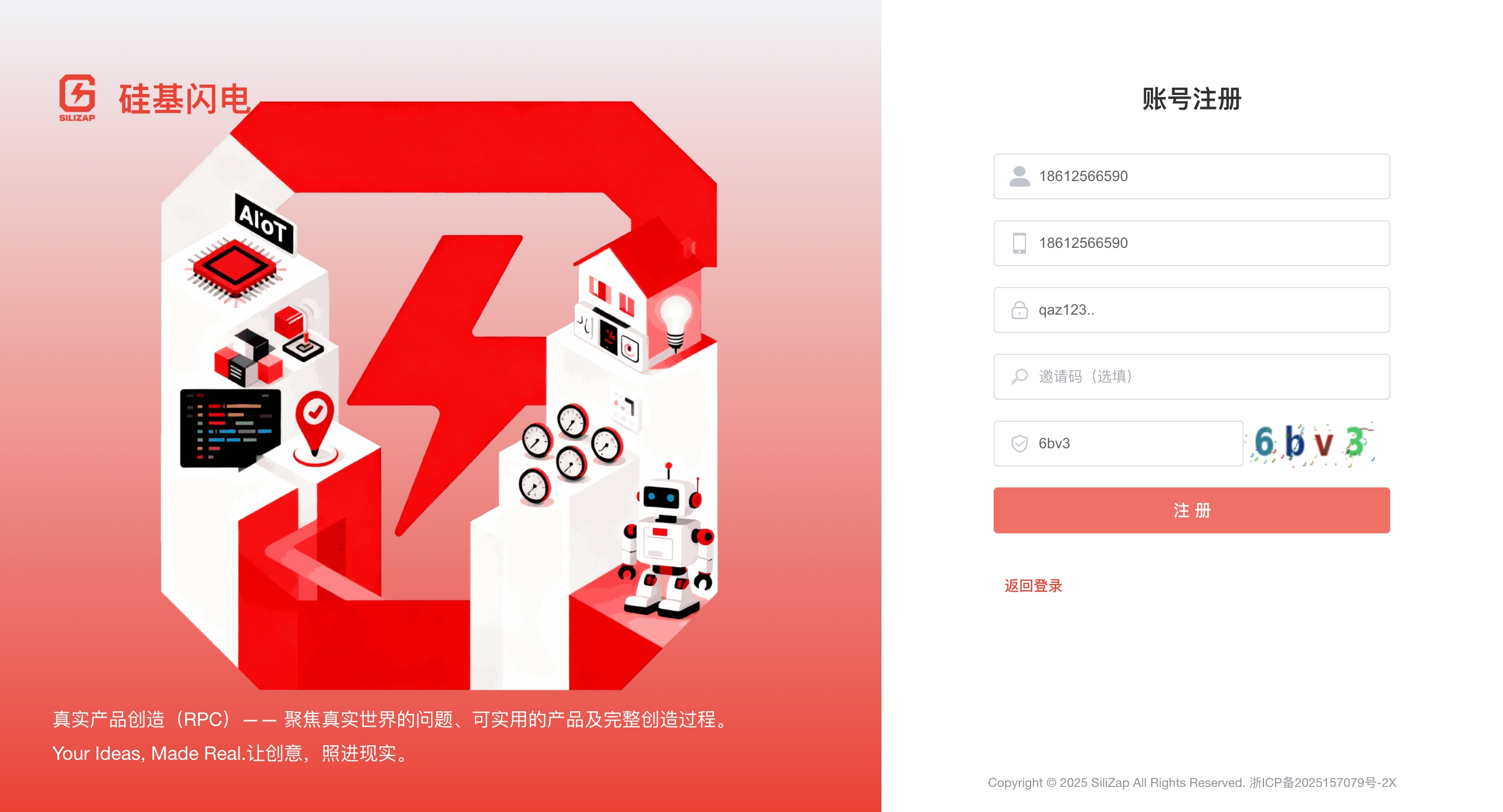
输入对应的账号信息点击 注册 按钮,比如账号(虚拟号-非真实手机号):18612566590,手机号:18612566590,密码:qaz123..
注册成功,点击 确定 按钮跳转到登录界面。 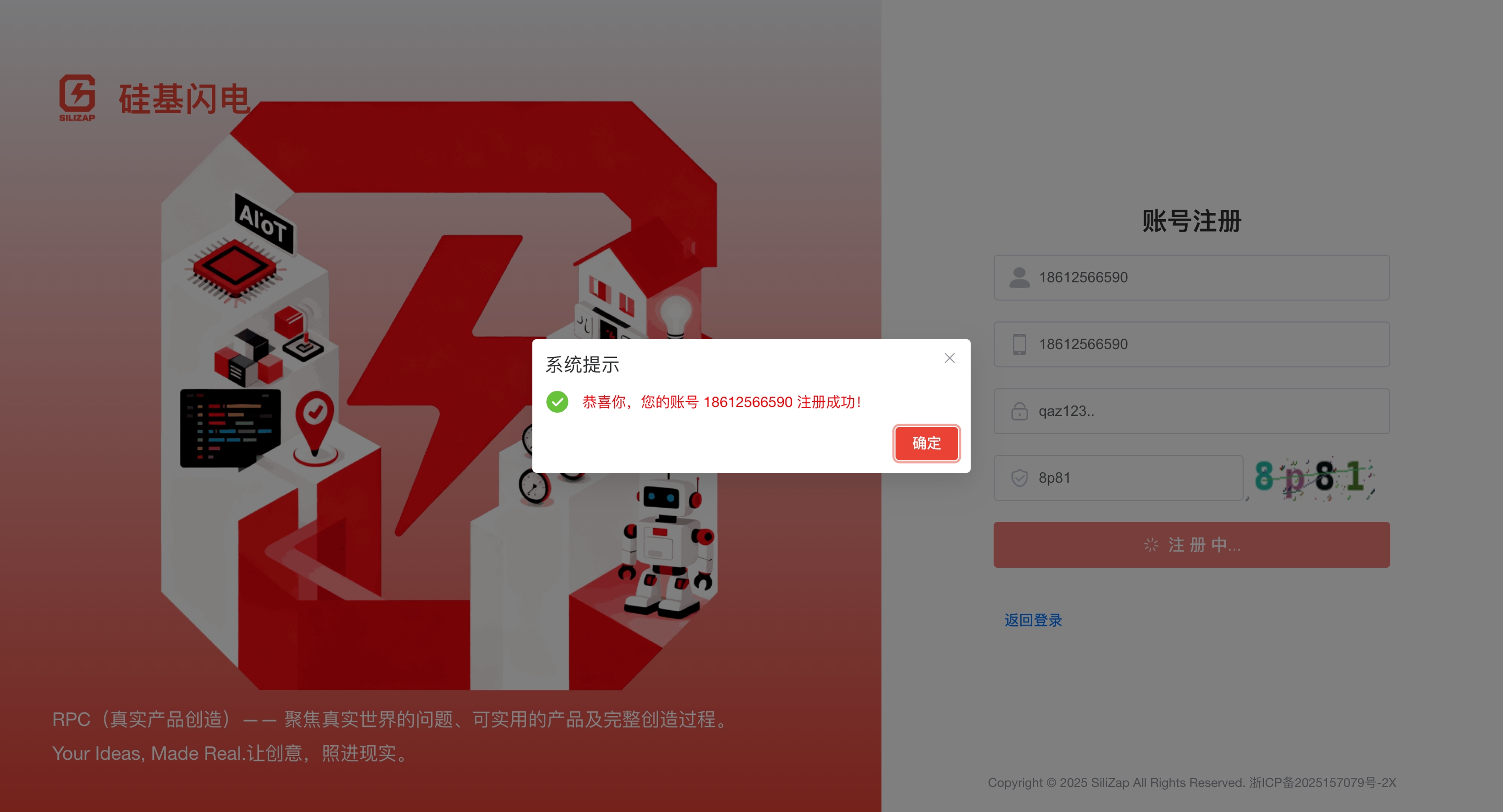
1.2 登录平台
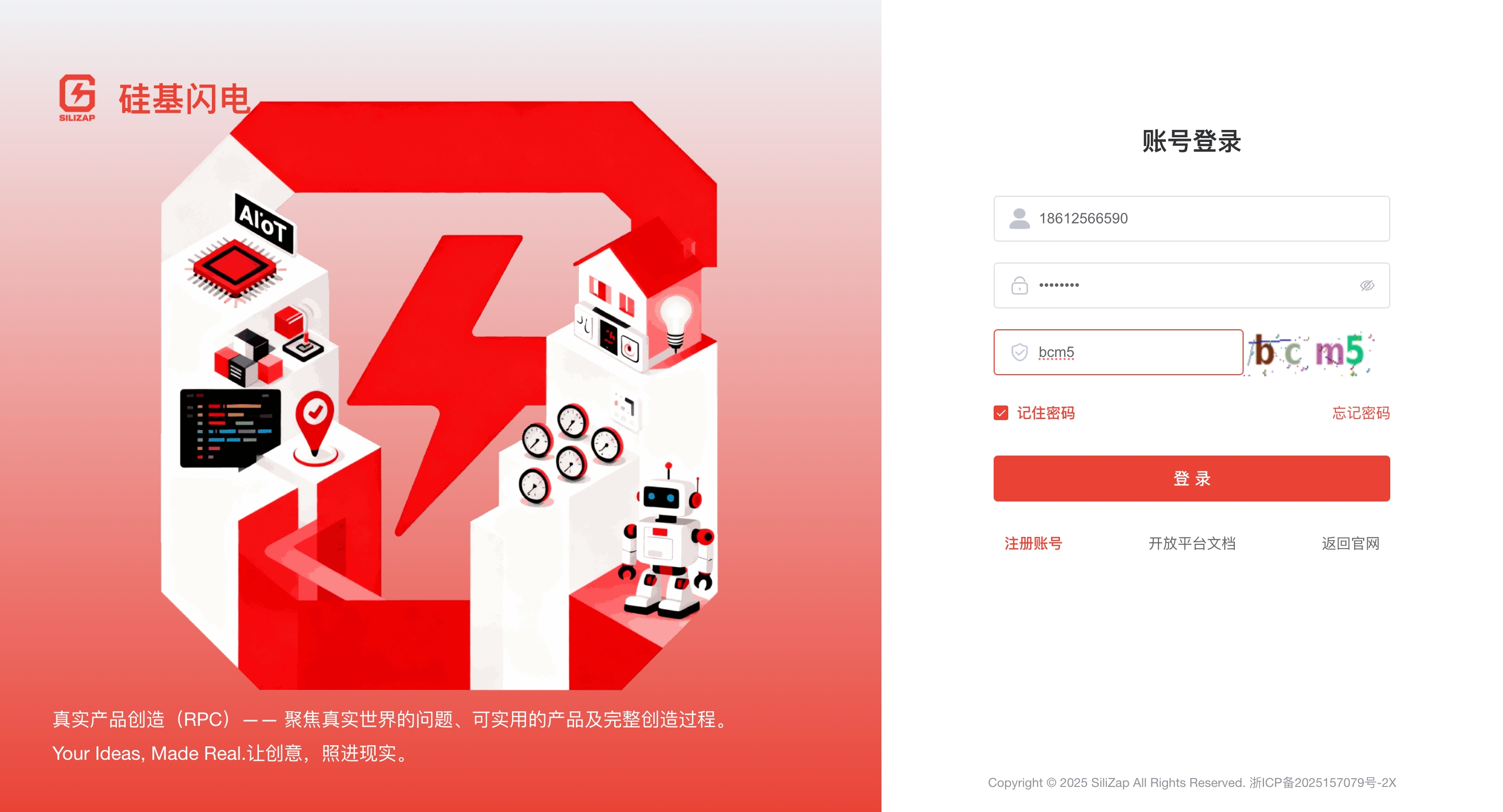
注册成功后,使用您的账号密码登录平台,点击 登录 按钮;(比如账号是:18612566590,密码是:qaz123.. )
1.3 完善个人信息
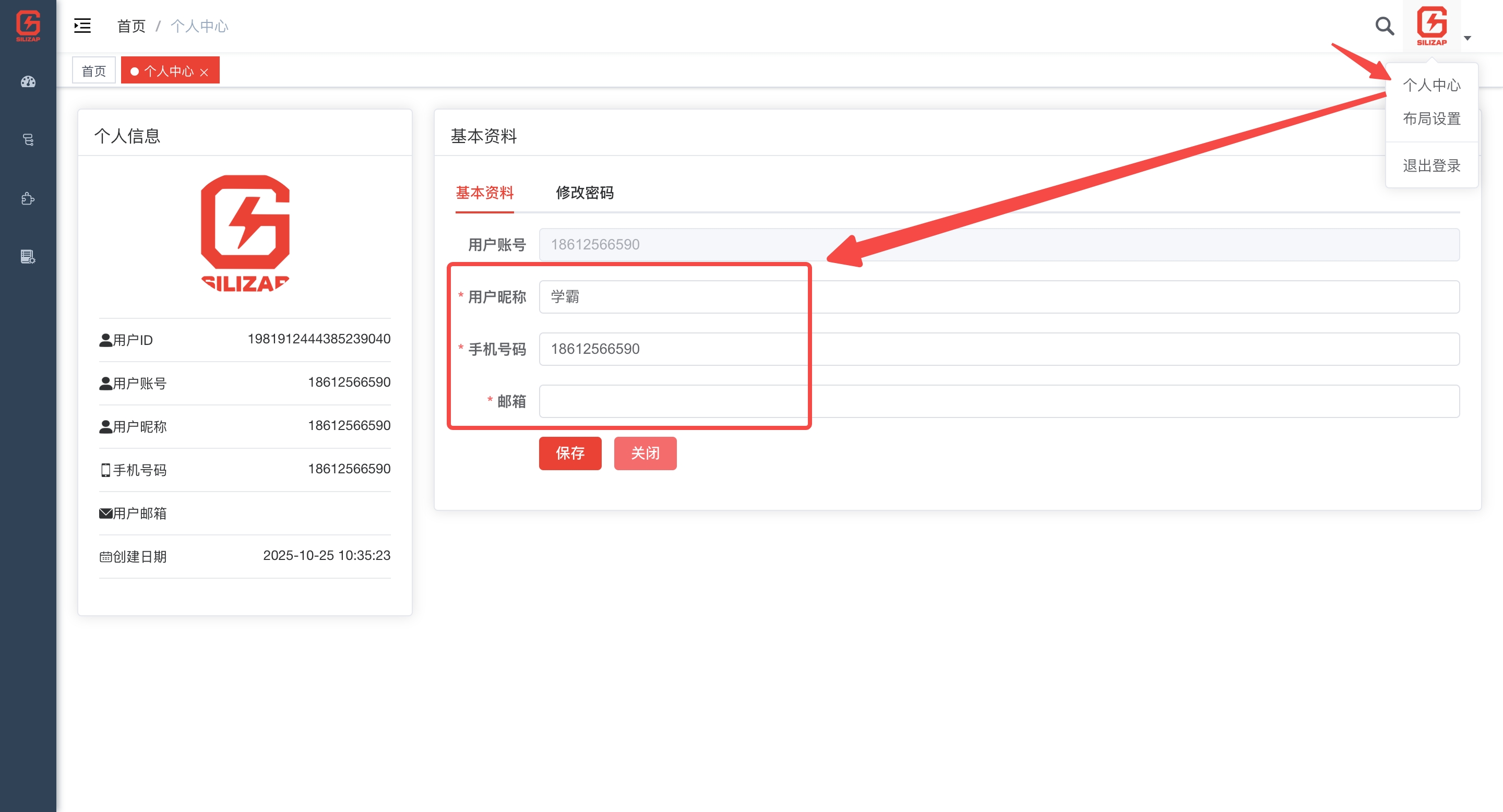
登录成功后,建议您先完善个人信息,包括 用户昵称、手机号、邮箱 等。
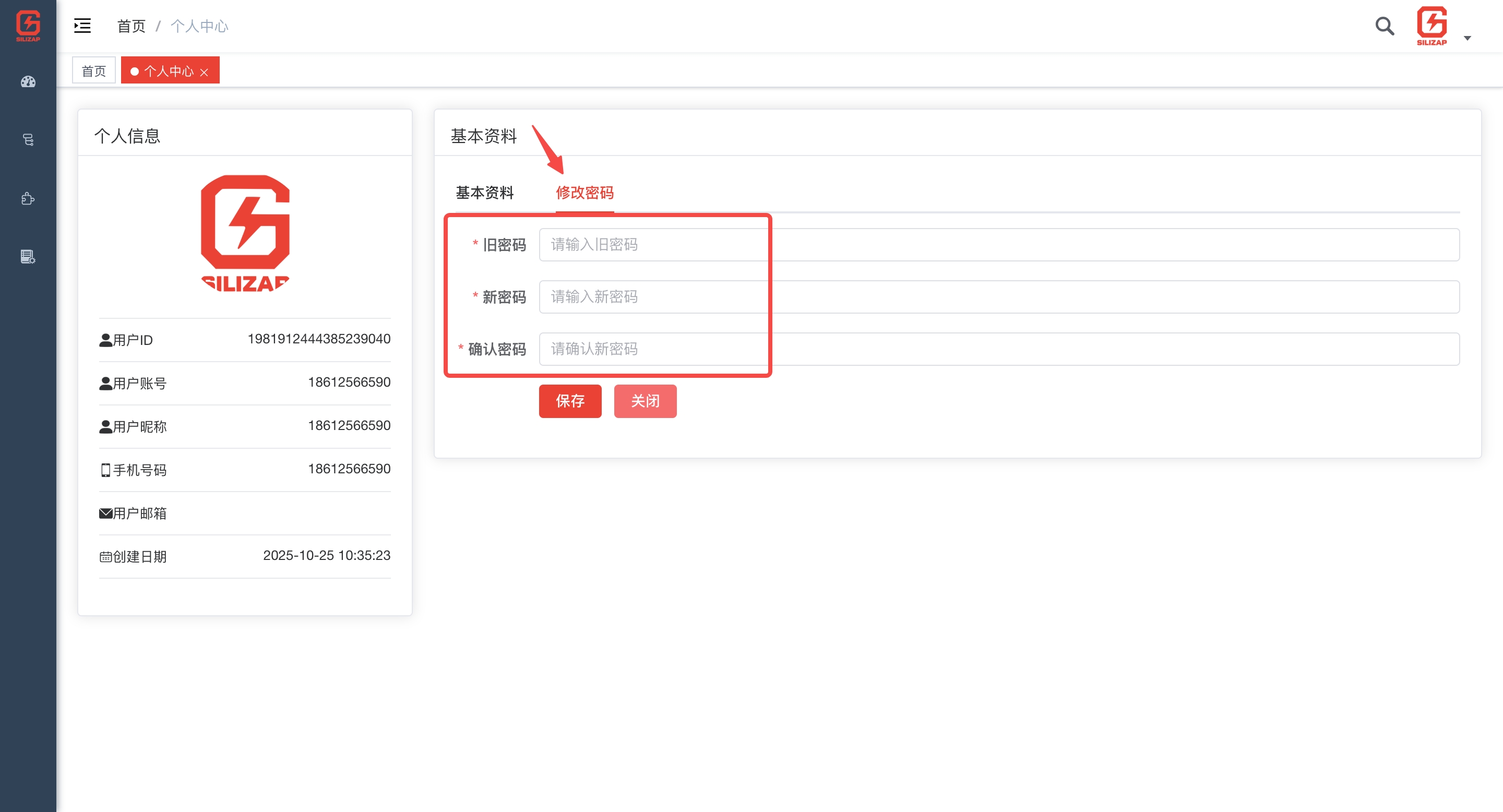
修改密码:包括旧密码和新密码、确认密码,新密码需要符合密码规则: 密码长度至少8位,包含字母、数字和特殊字符中的至少2种。
二. 产品分类
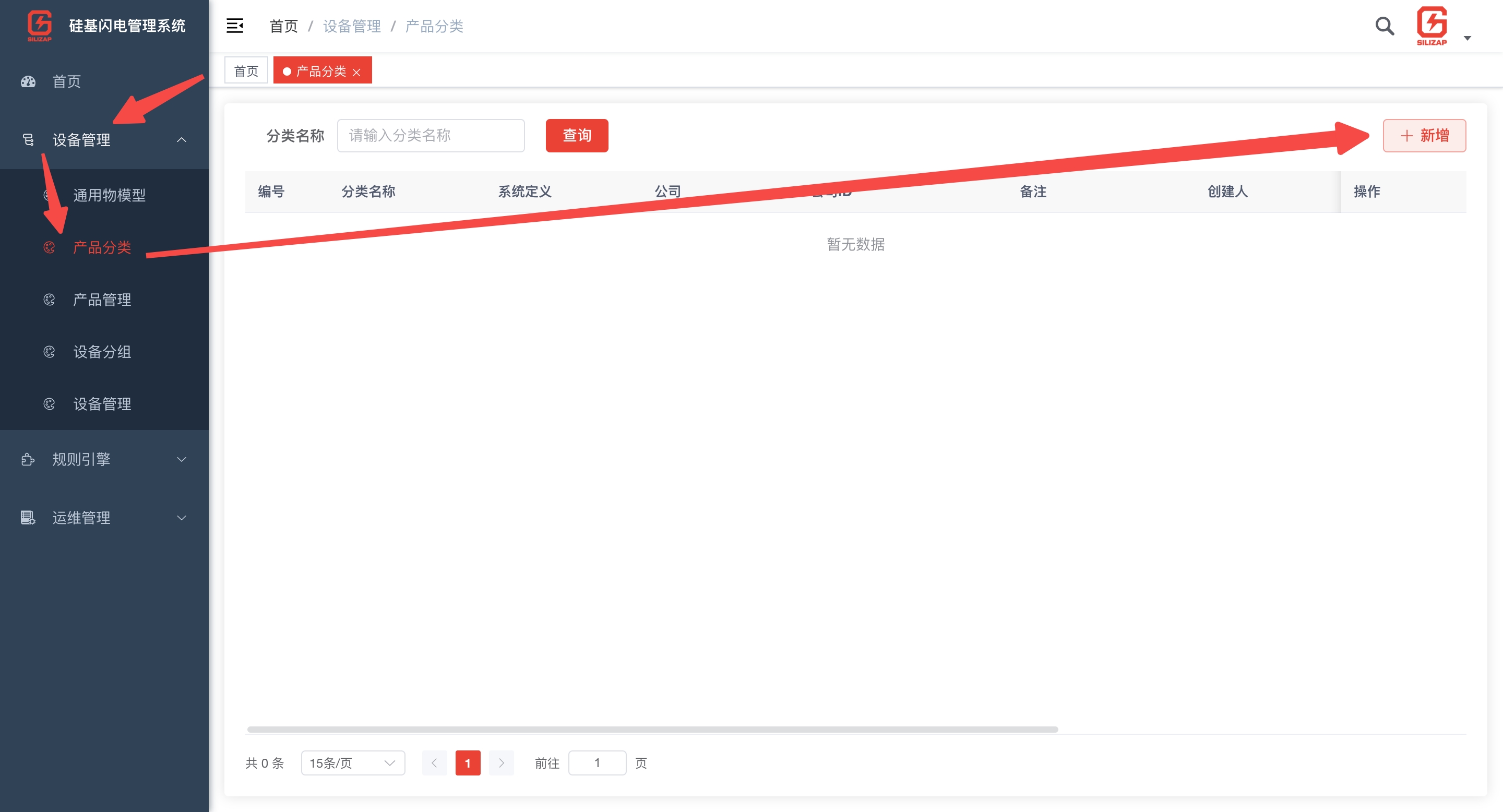
产品分类 是对产品进行分类管理的一种方式,您可以根据产品的功能、类型或其他属性将产品分类。在设备管理-->产品分类页面,您可以 查看、新增、修改、删除产品分类。
2.1 创建产品分类
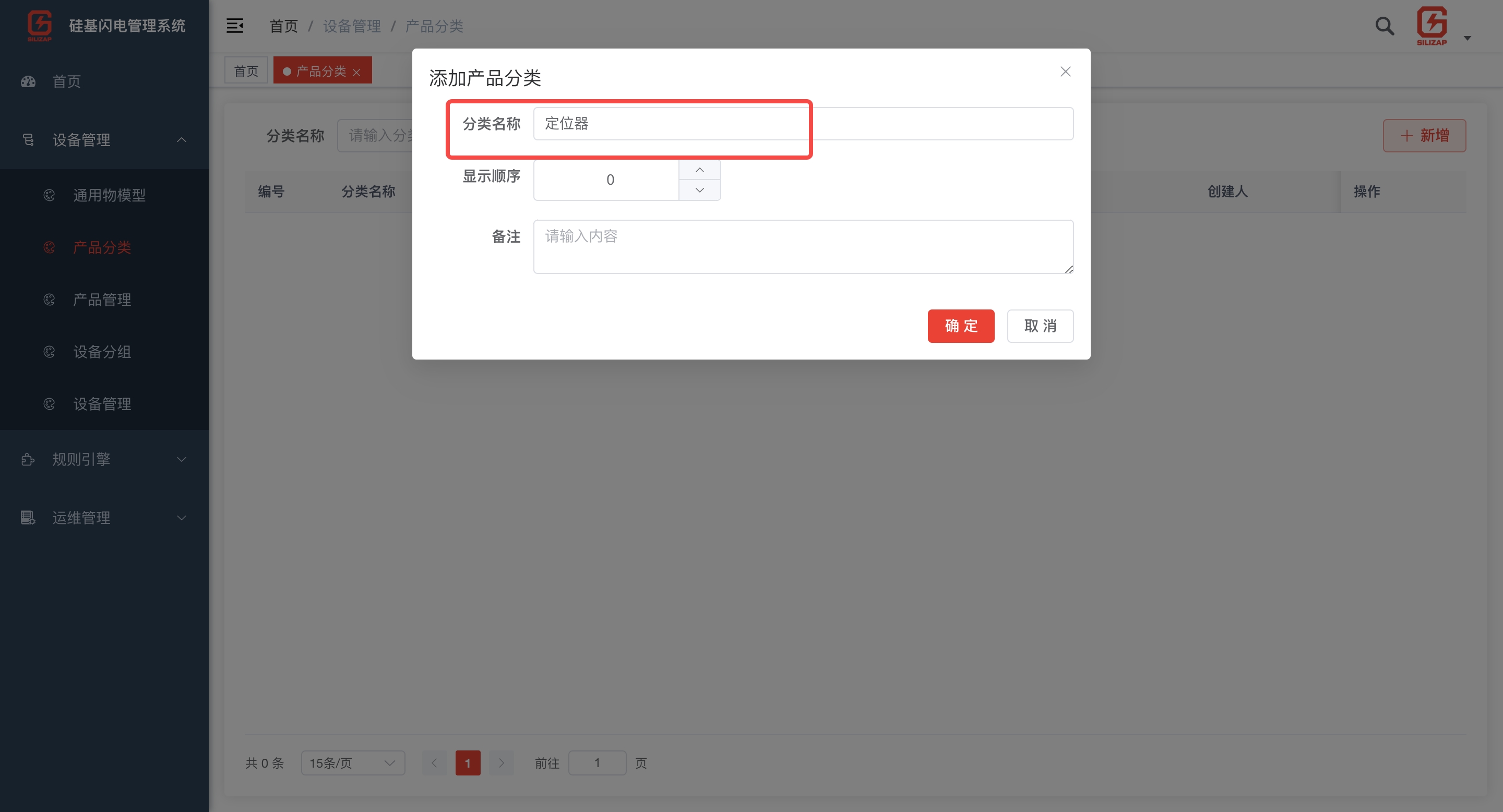
若无产品分类时,可以创建一个产品分类 定位器,包含 GPS定位器、WiFi定位器、LBS定位器 等产品。创建成功后,您可以在产品分类列表中查看该分类。
2.2 修改产品分类
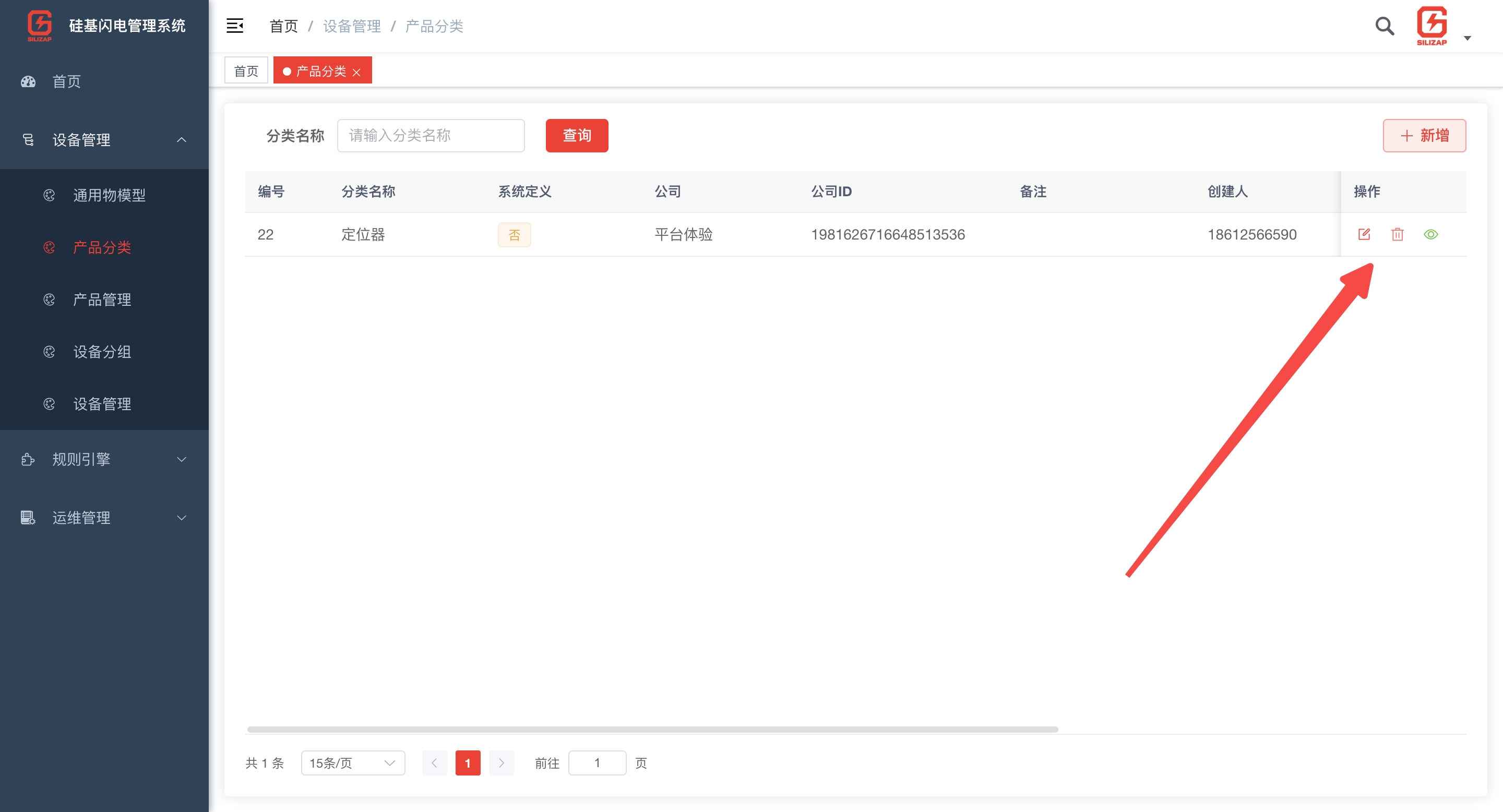
对于已经创建的产品分类,您可以 修改、删除、查看 产品分类。
三. 产品管理
产品 是设备的模板,定义了设备的 功能、属性、事件 。下面介绍如何创建产品。
3.1 创建产品
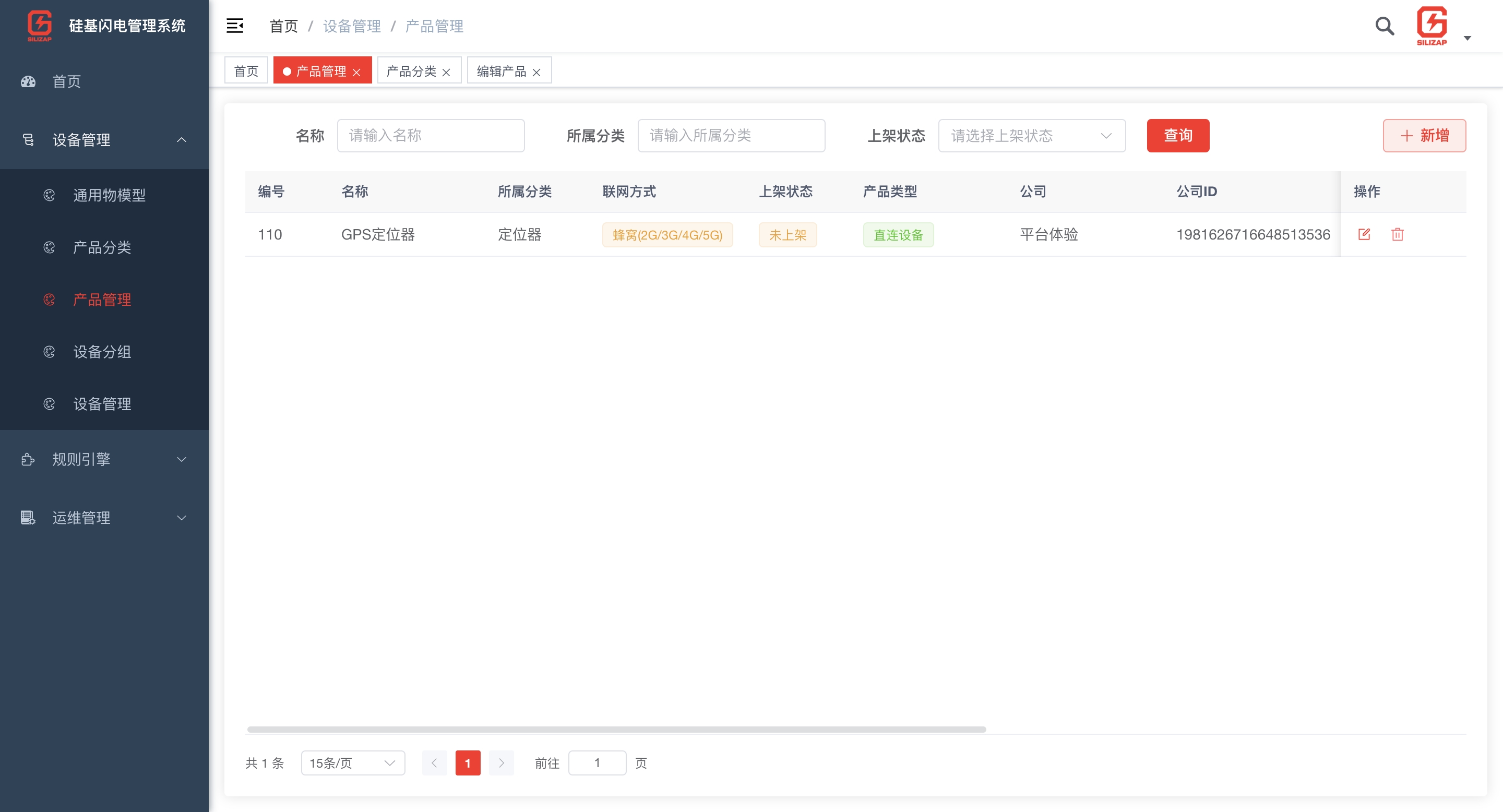
设备管理--> 产品管理 ,若您未创建产品时,点击页面的 "新增" 按钮,创建一个新的产品。
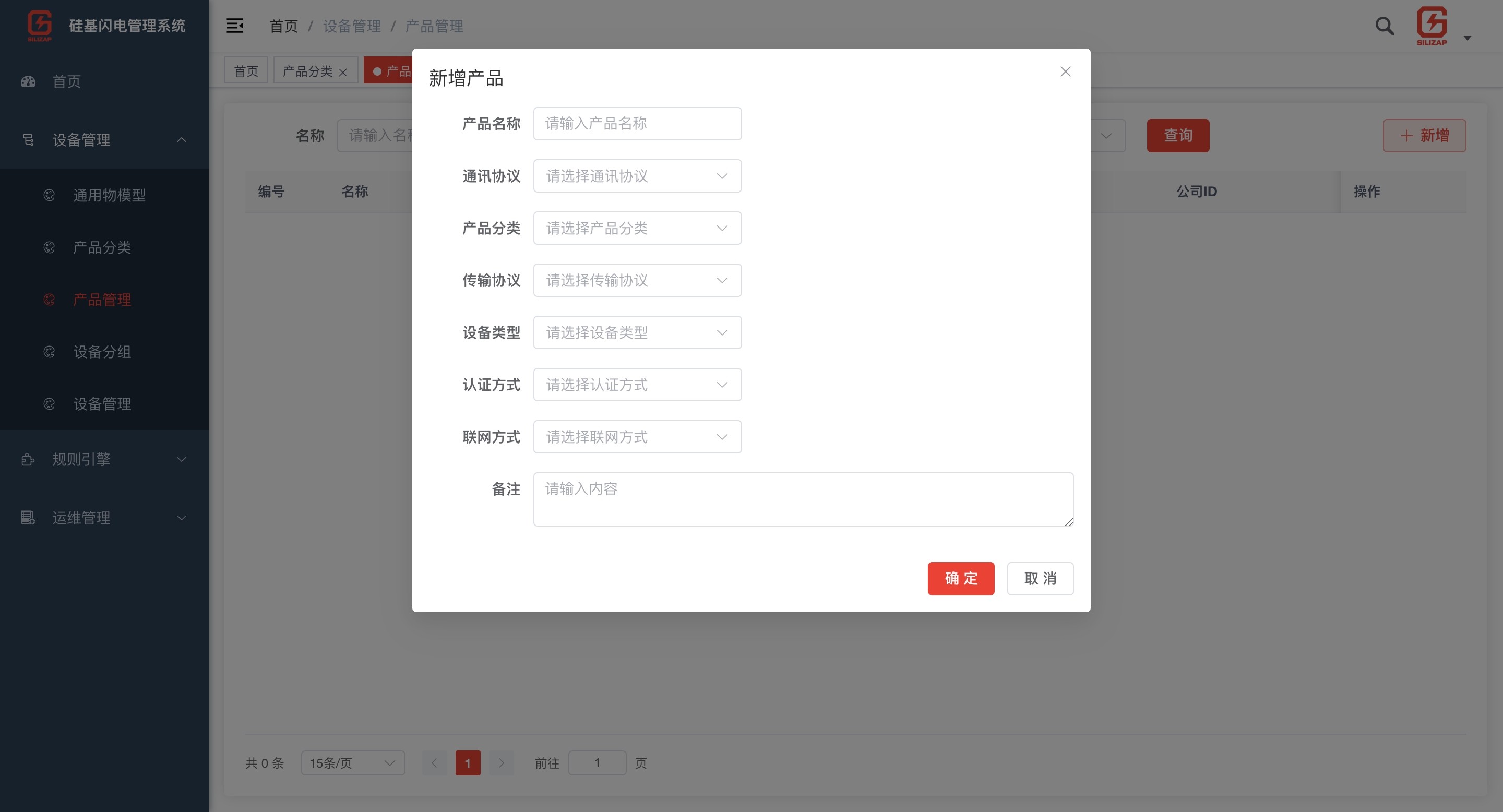
创建产品时需要设置以下信息:
- 产品名称:填写产品的中文名称,如"GPS定位器"、"4G远程控制"等
- 通讯协议:选择设备与平台通信的协议,可选值包括:JSON解析协议、ModbusRtu协议 等
- 产品分类:选择产品所属的类别,如 智能家居、工业控制、定位器等
- 传输协议:选择数据传输的协议,可选值包括:MQTT、TCP、websocket等
- 设备类型:选择设备的具体类型,可选值包括:直连设备、网关设备、监控设备
- 认证方式:选择设备认证方式,可选值包括:简单认证、加密认证、简单+加密
- 联网方式:选择设备的网络连接方式,可选值包括:WIFI、蜂窝(2G/3G/4G/5G)、以太网等
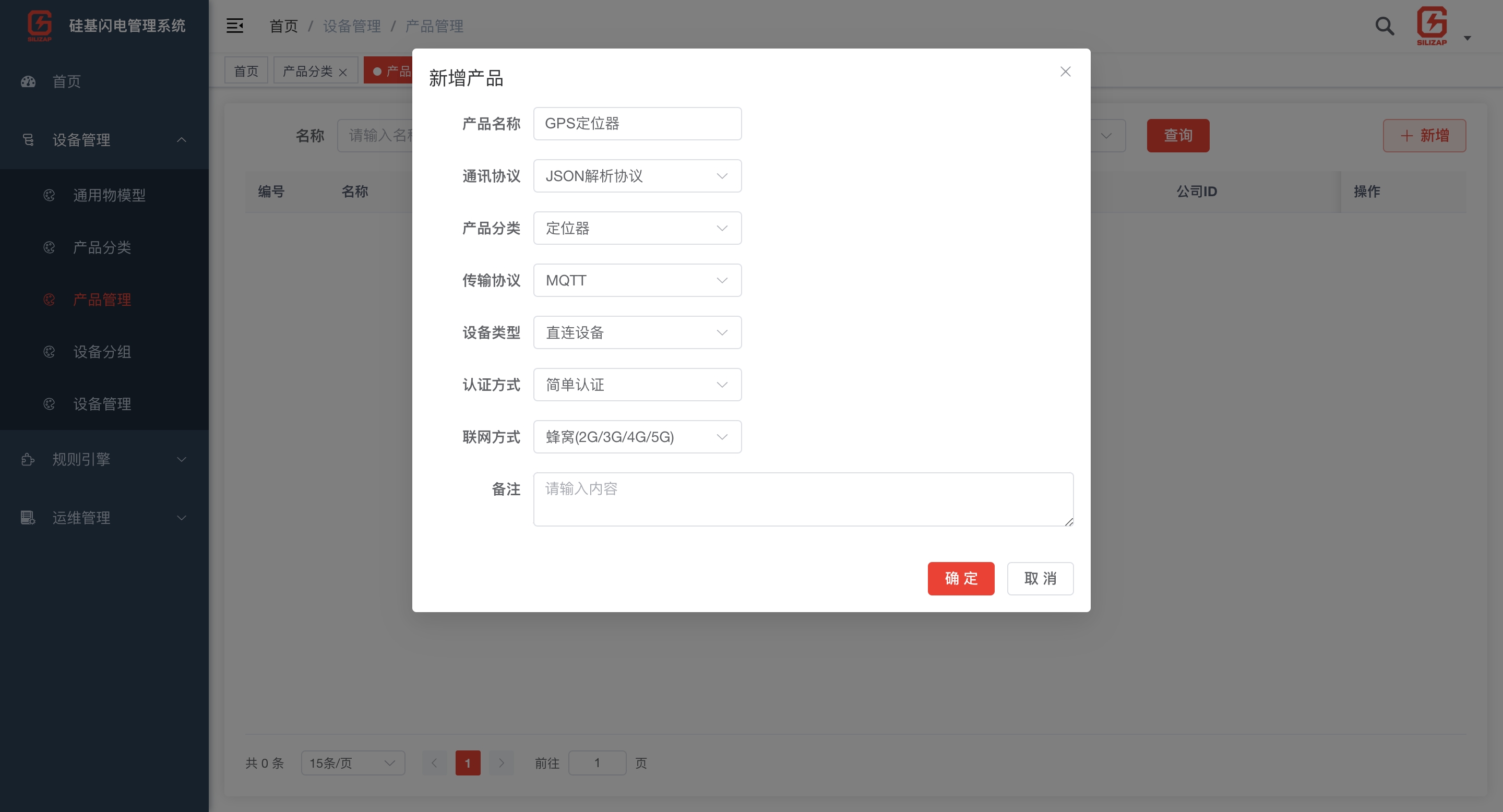
创建成功后,产品会出现在产品管理的列表中。
3.2 修改和删除产品
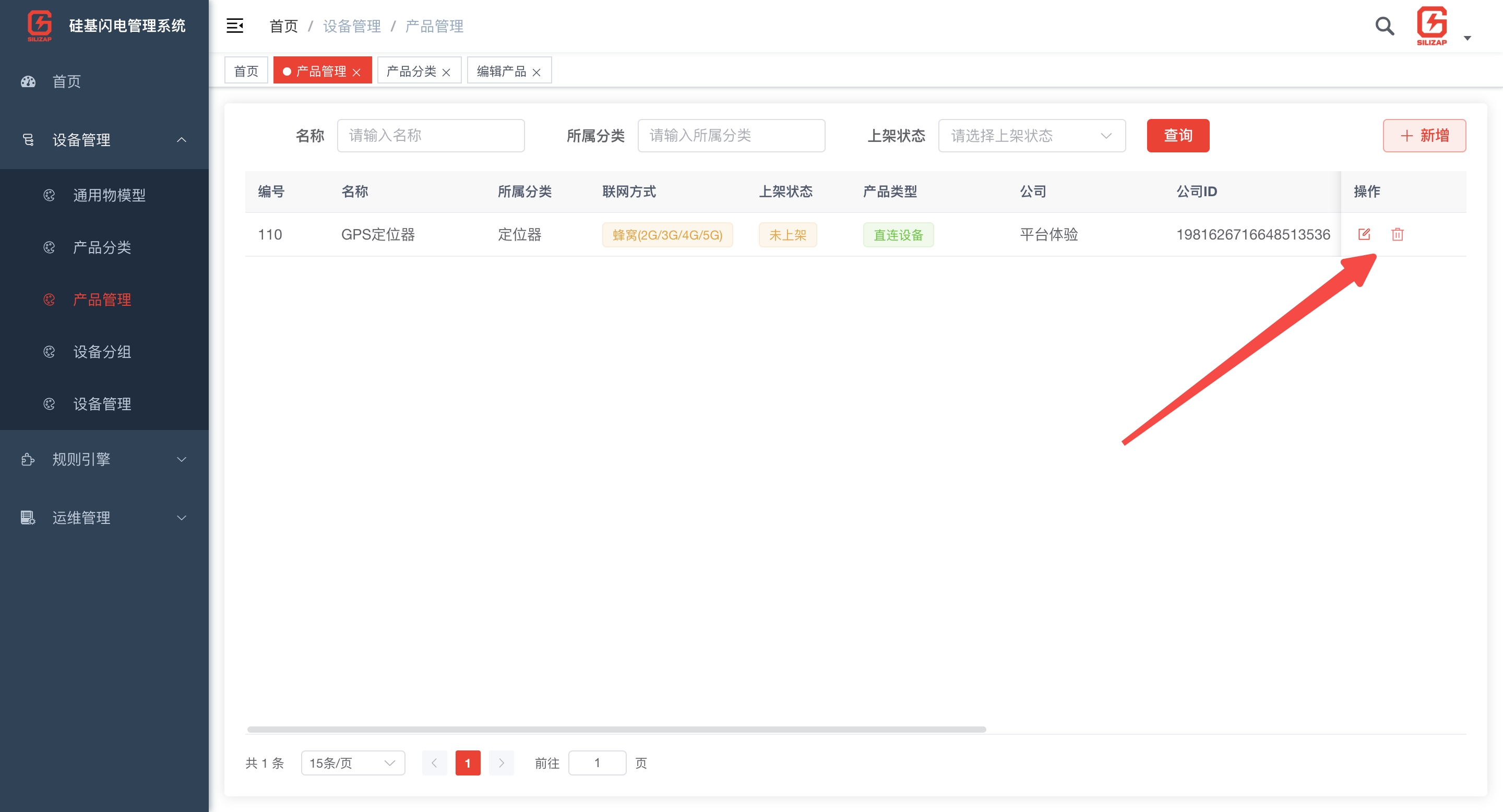
点击产品管理列表页面的 "修改"、"删除" 按钮,分别修改和删除已创建的产品。
四. 物模型管理
物模型 是产品的属性、功能和事件的定义,用于描述设备的状态和行为。产品创建完成后,需要定义产品的物模型,即产品的属性、功能和事件。
4.1 新增物模型
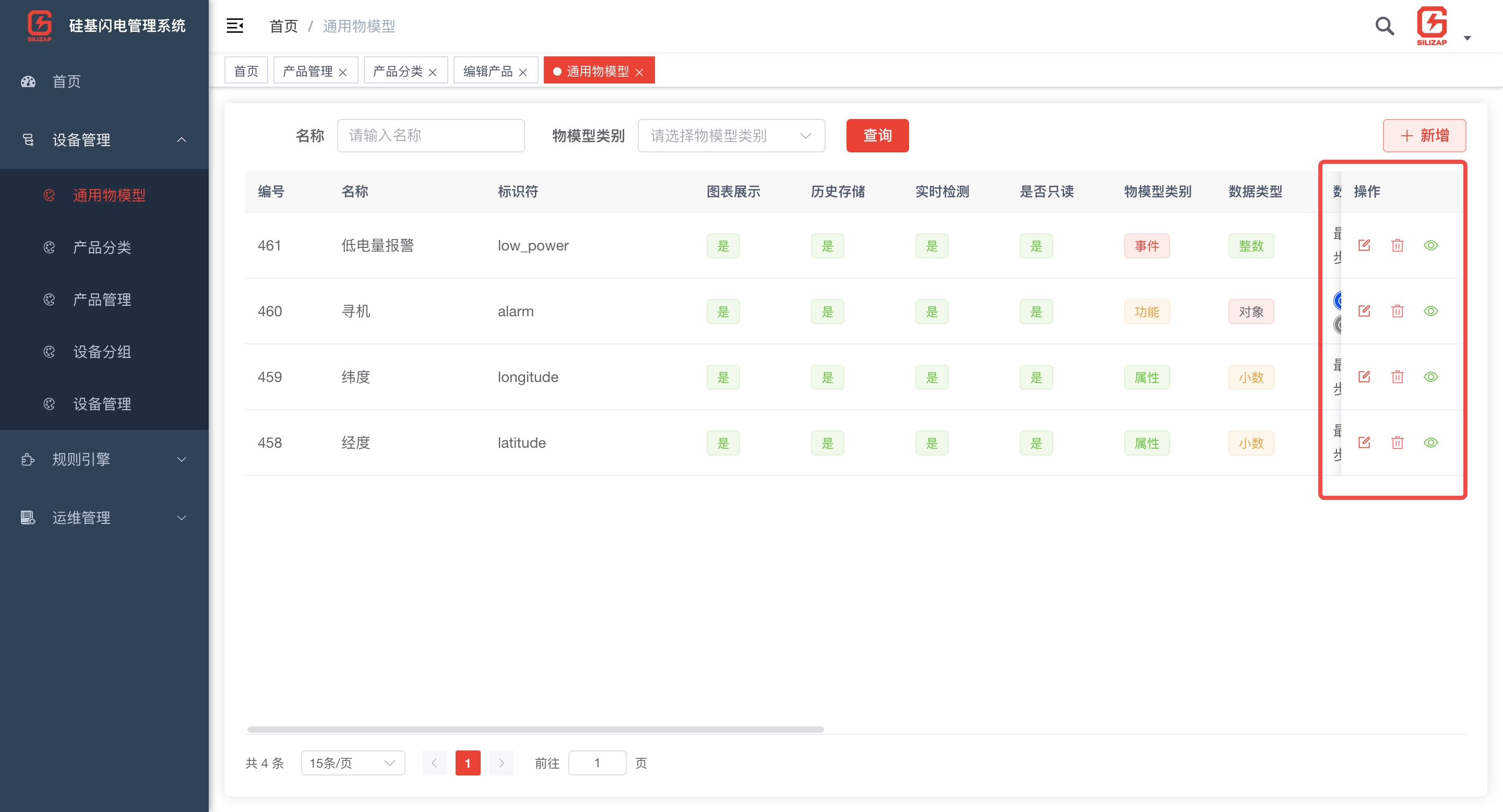
设备管理--> 通用物模型,若您未创建物模型时,点击物模型列表页面的 "新增" 按钮,创建新的物模型。
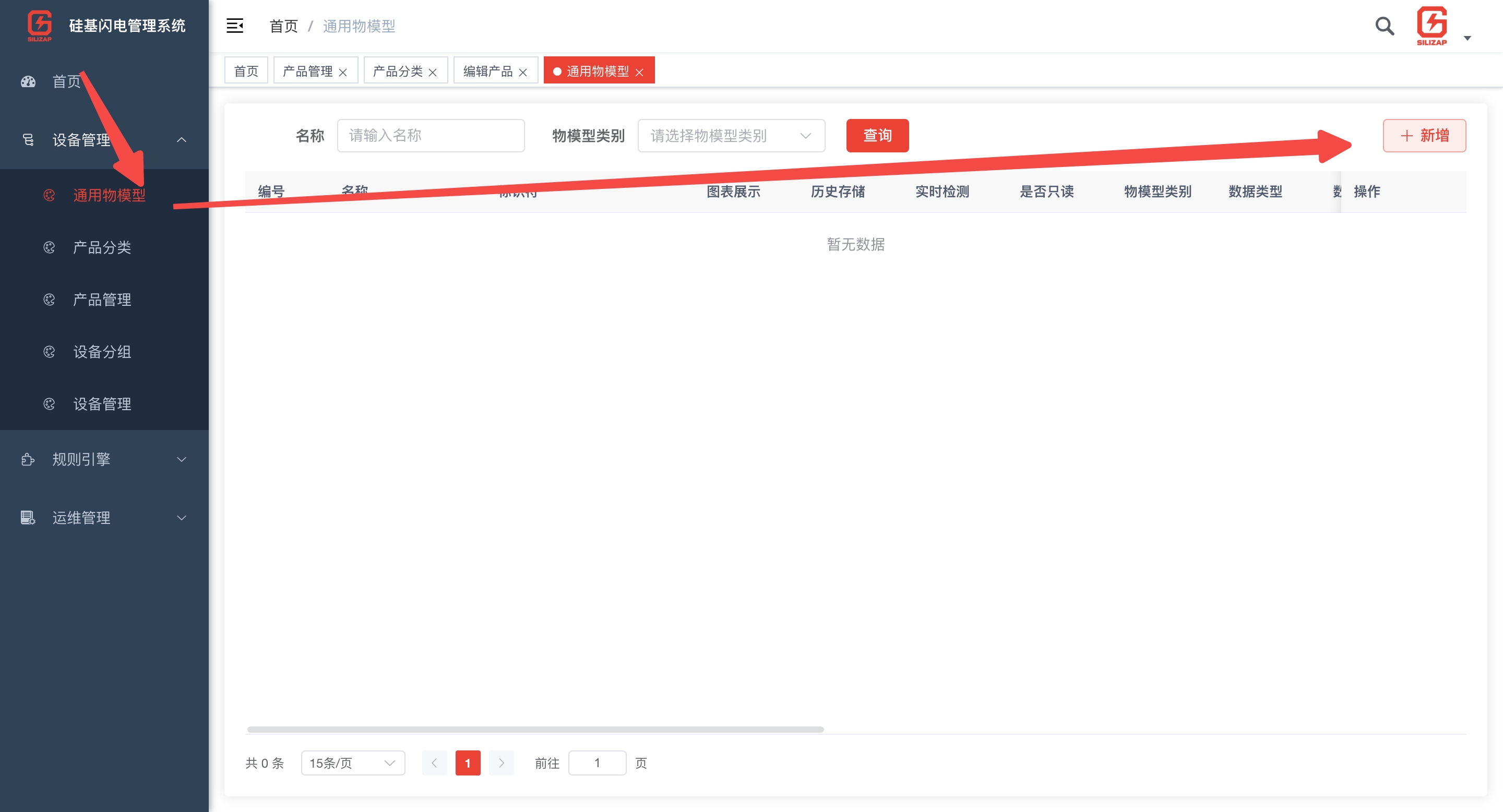
物模型类别 包括以下三种类型:
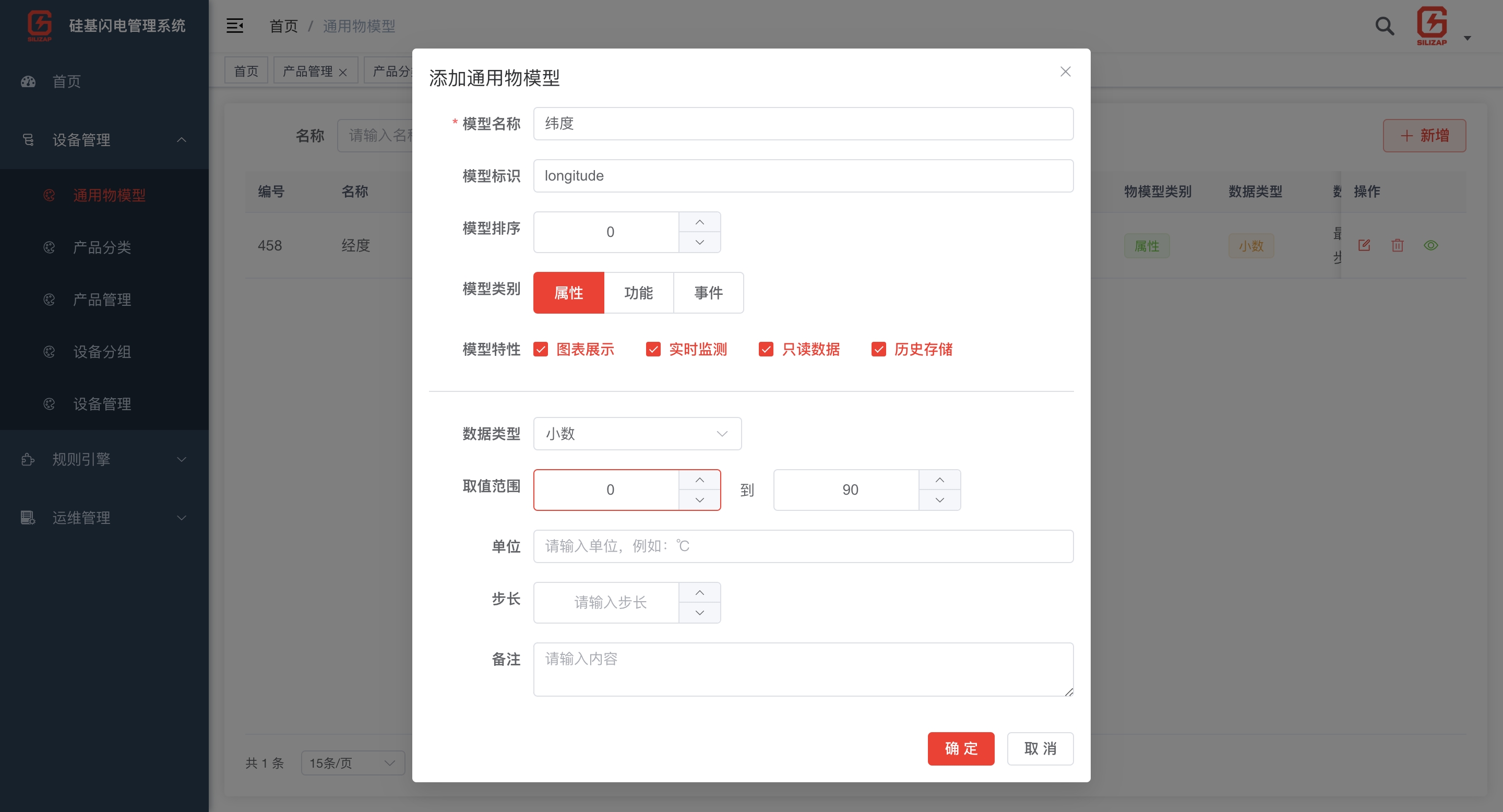
- 属性:设备的状态数据,如经度、纬度等
- 功能:设备可执行的操作,如开关控制、调节亮度等
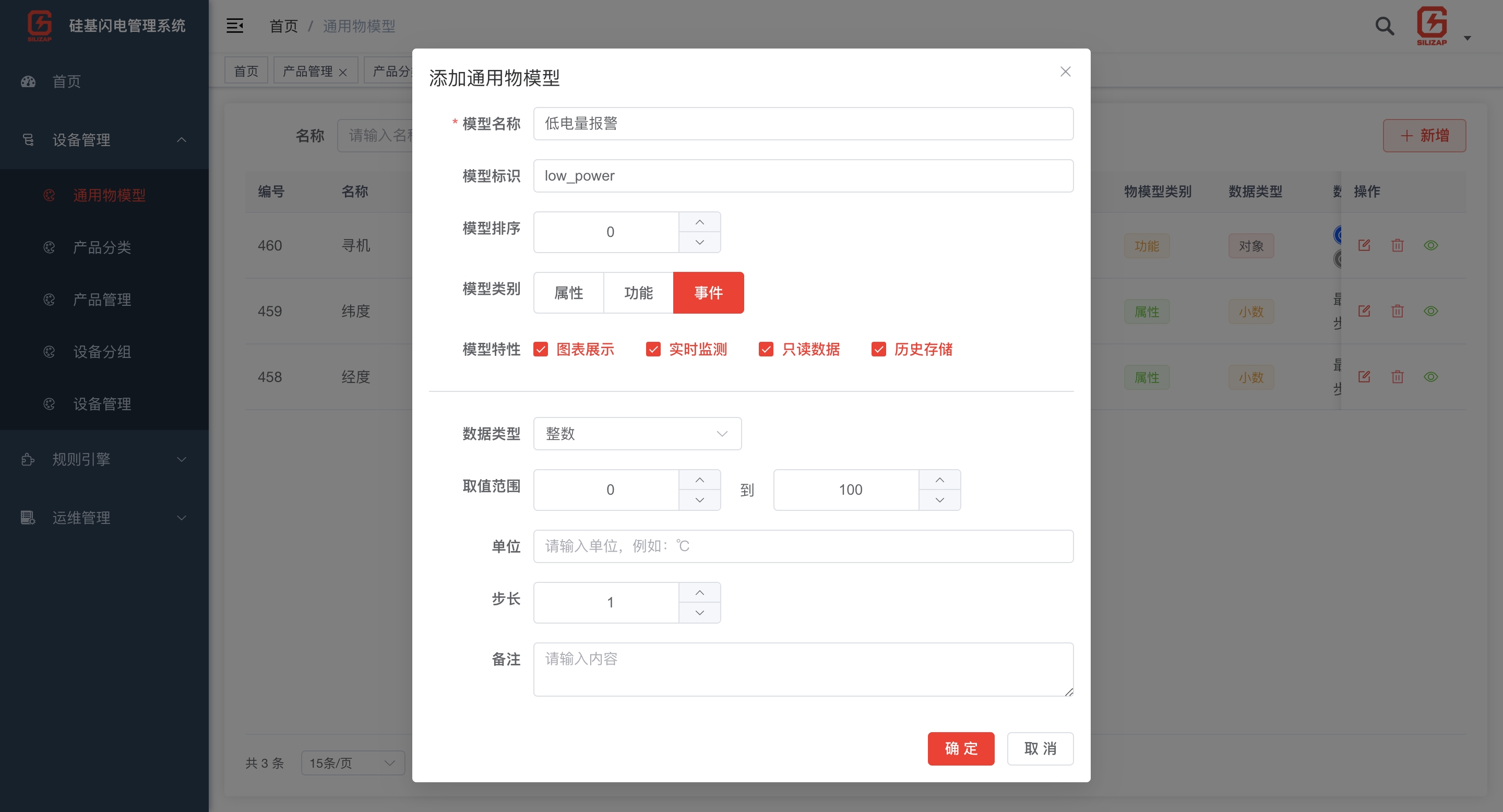
- 事件:设备产生的事件,如告警、低电量等
模型字段 有如下:
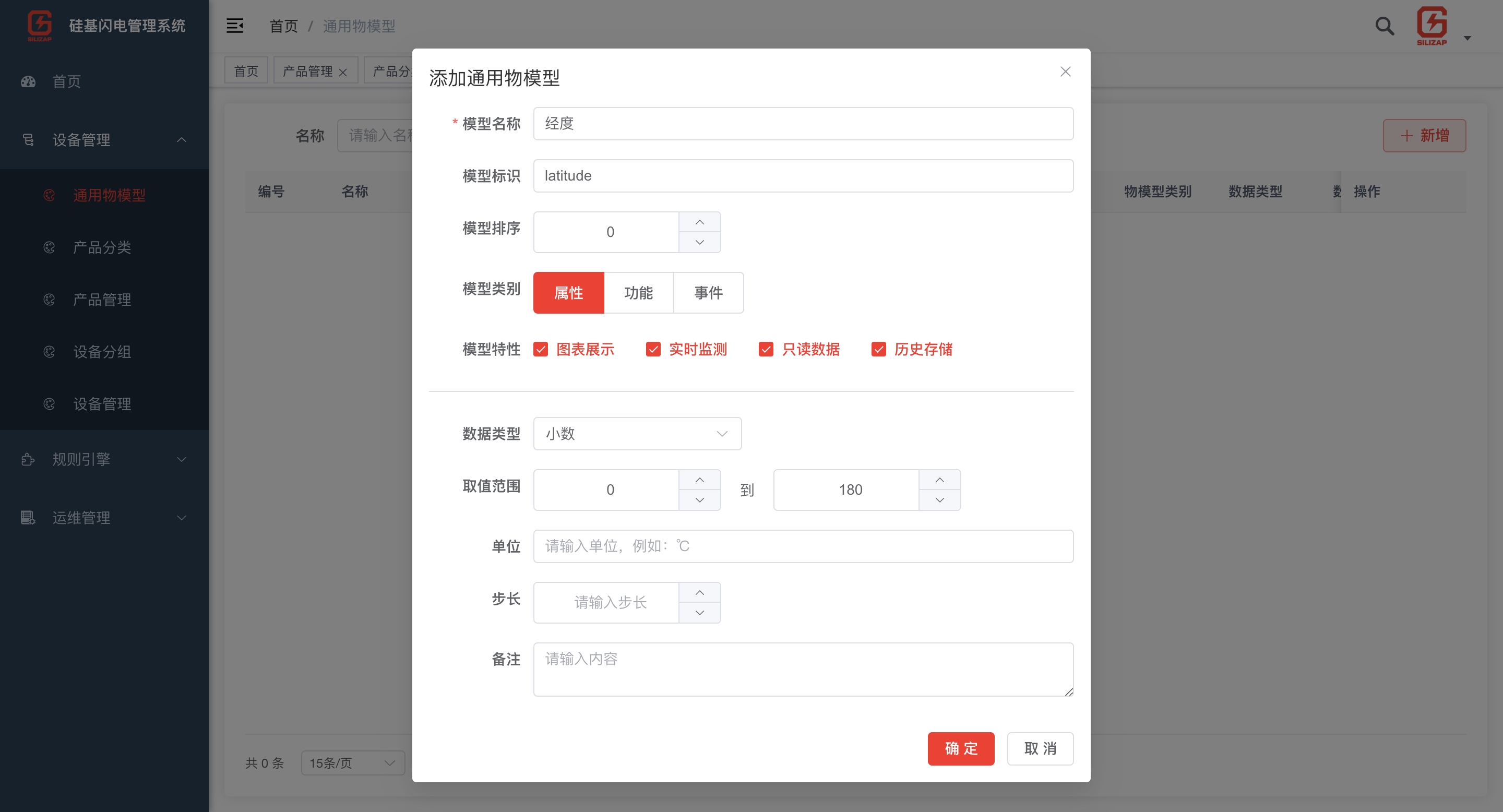
模型名称:填写属性的中文名称,如"经度"、"纬度"
模型标识:填写属性的唯一标识符,如"latitude"、"longitude"
模型排序:填写属性的排序号,用于在列表页面中展示属性的顺序
物模型类别 :选择属性的类别,选择属性,可选值包括:属性、功能、事件
模型特性:填写属性的特性,如"只读"、"可写"等
- 图表展示 :启用后,该属性的数据将支持在监控页面中以图表形式直观展示,便于数据分析和趋势观察
- 实时监测:启用后,系统将实时监控该属性的变化并及时更新显示,适合需要实时反馈的场景
- 只读数据:启用后,该属性数据仅支持设备上报,平台和应用端不能主动修改,保证数据的可靠性
- 历史存储:启用后,系统将自动保存该属性的历史数据,支持历史数据查询和回溯分析
数据类型:选择属性的数据类型,可选值包括:整数、小数、布尔、枚举、字符串、数组、对象
取值范围:填写属性的取值范围,如"0-360"、"0-100"等
单位:填写属性的单位,如"度"、"米"等
步长:填写属性的步长,如"0.0001"、"1"等,用于在界面上调整属性值时的步长
4.1.1 新增属性
点击 新增 按钮,模型类别选择属性。例如新增属性:经度 latitude、纬度 longitude ,需要填写以下信息:
4.1.2 新增功能
点击 新增 按钮,模型类别选择功能。例如新增功能:寻机功能,需要填写以下信息:
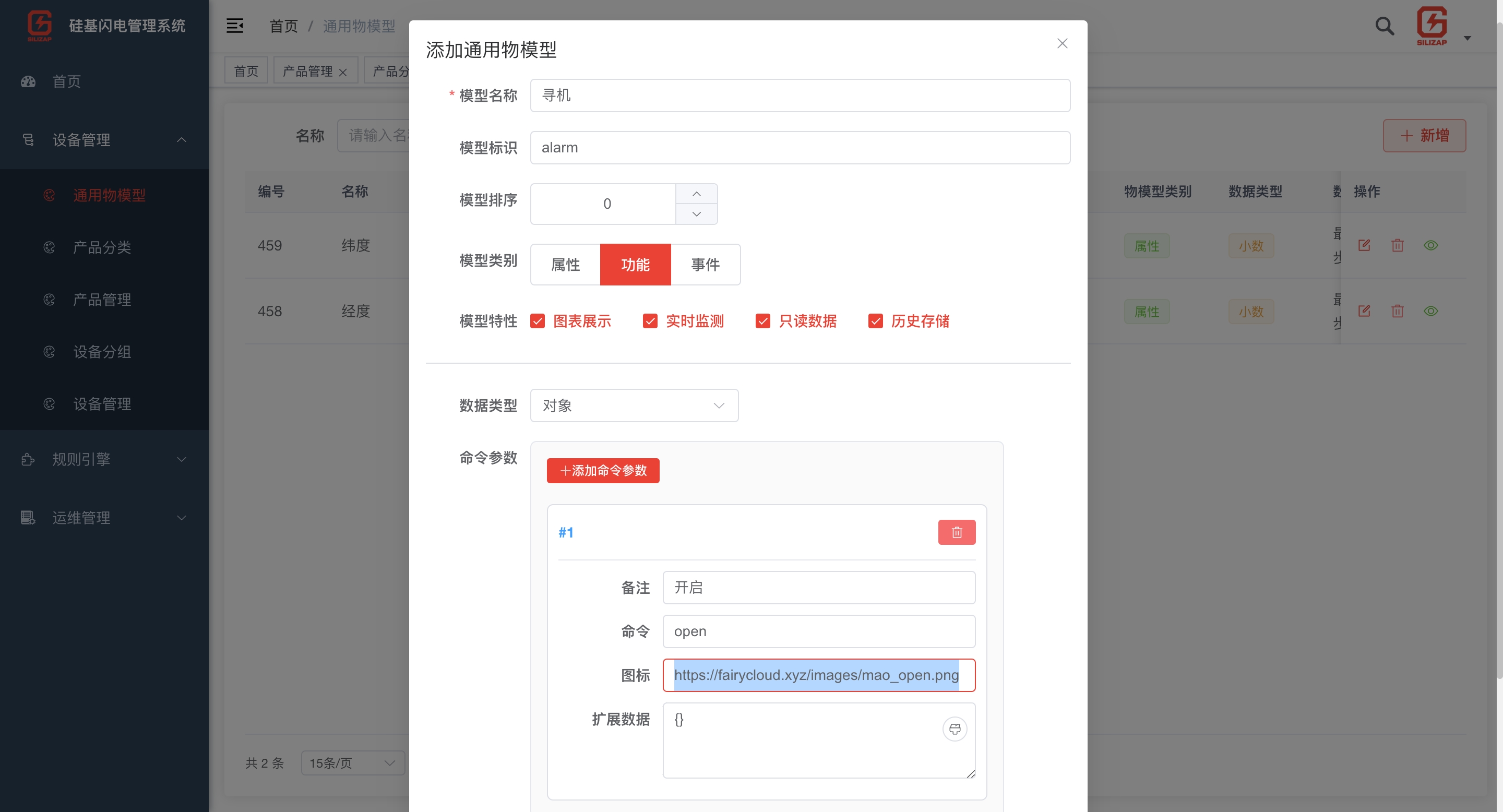
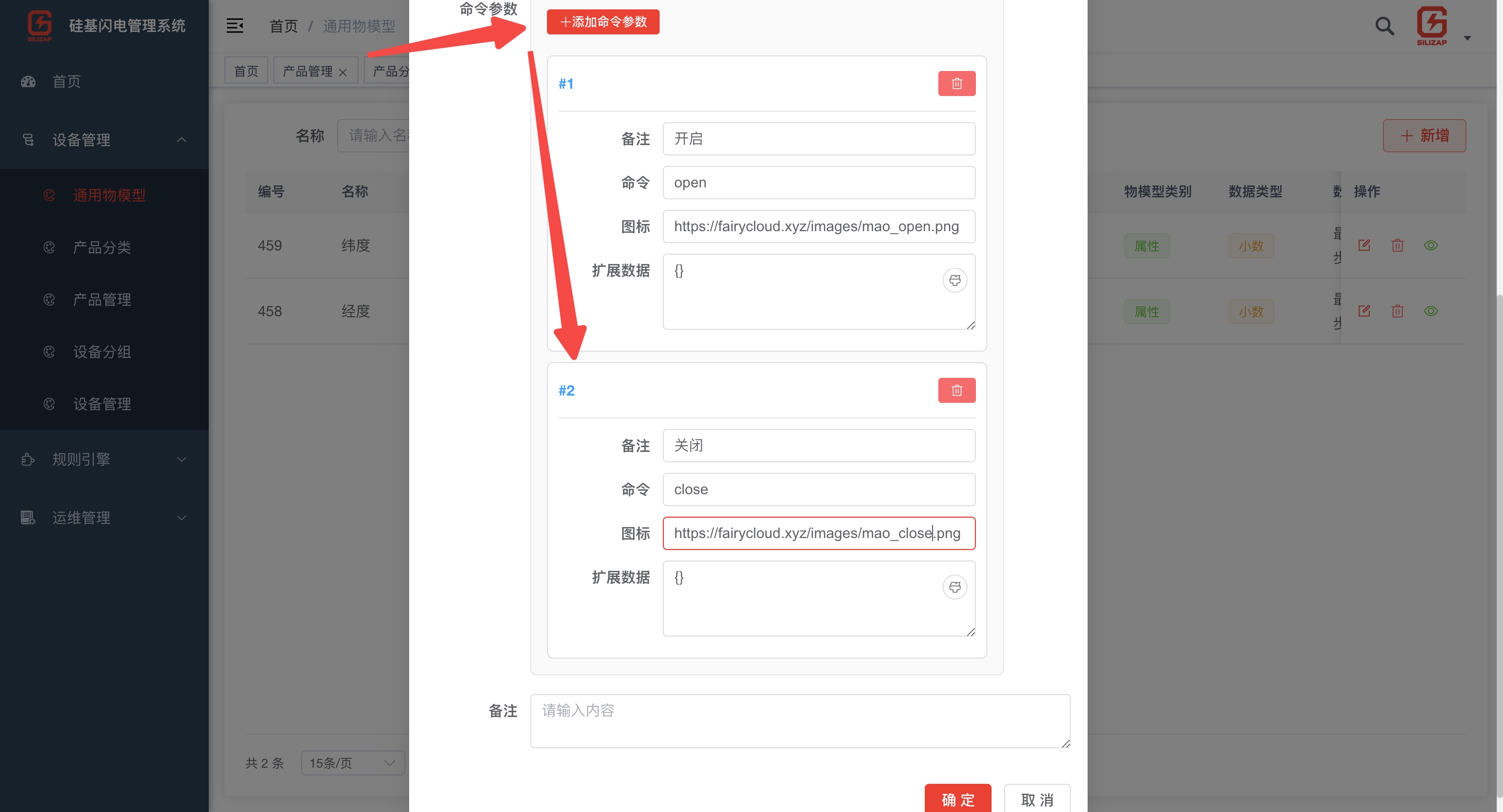
功能 默认包含两个命令参数,打开(open)、关闭(close);
命令参数:点击新增添加命令参数;
4.1.3 新增事件
点击 新增 按钮,模型类别选择事件。例如新增事件:低电量报警,需要填写以下信息:
4.2 修改和删除物模型
通用物模型 列表页面的 修改、删除 按钮,分别修改和删除已创建的物模型。
4.3 产品导入物模型
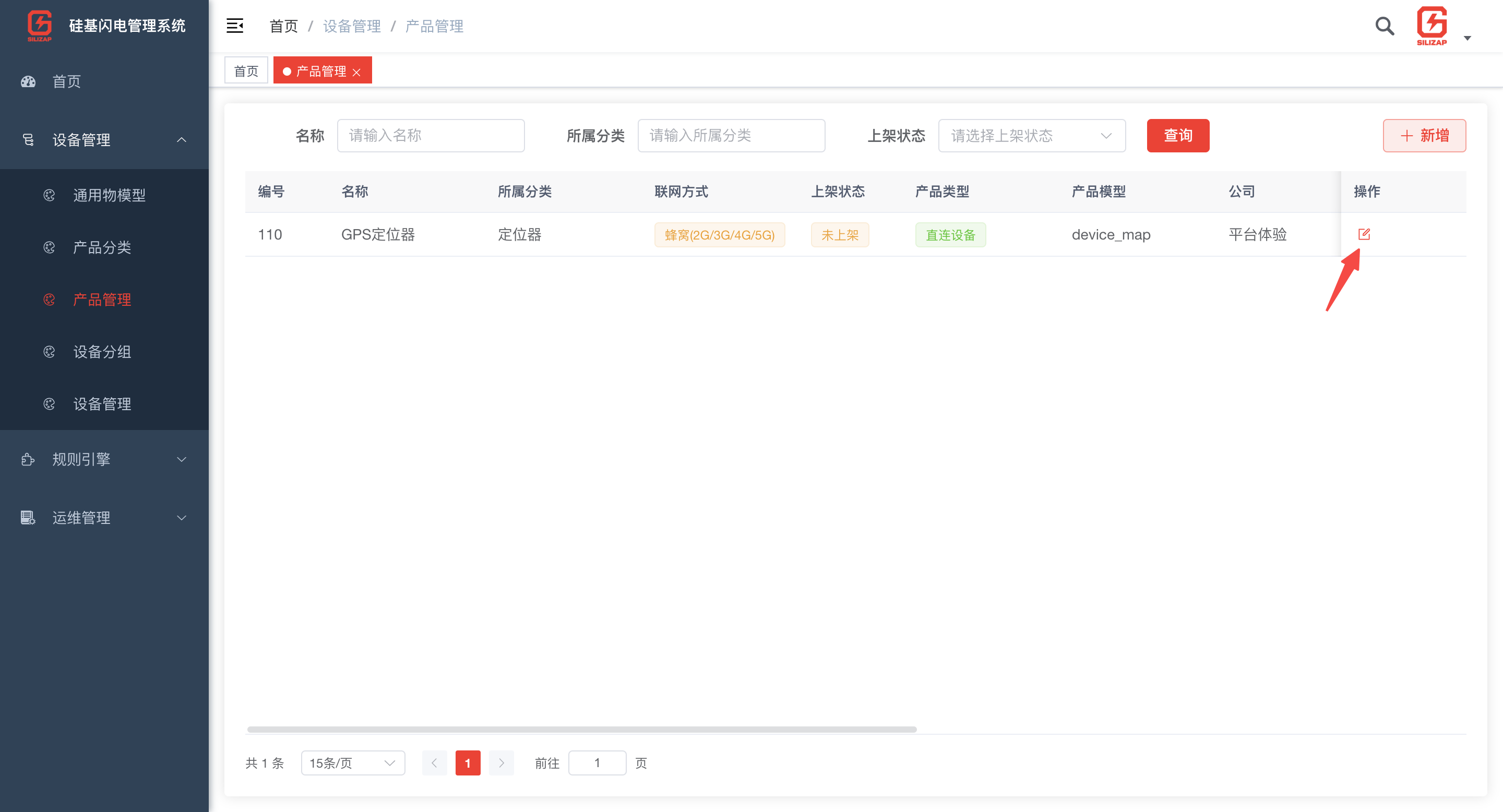
设备管理 --> 产品管理,在产品列表点击对应的编辑按钮,进入产品的编辑界面 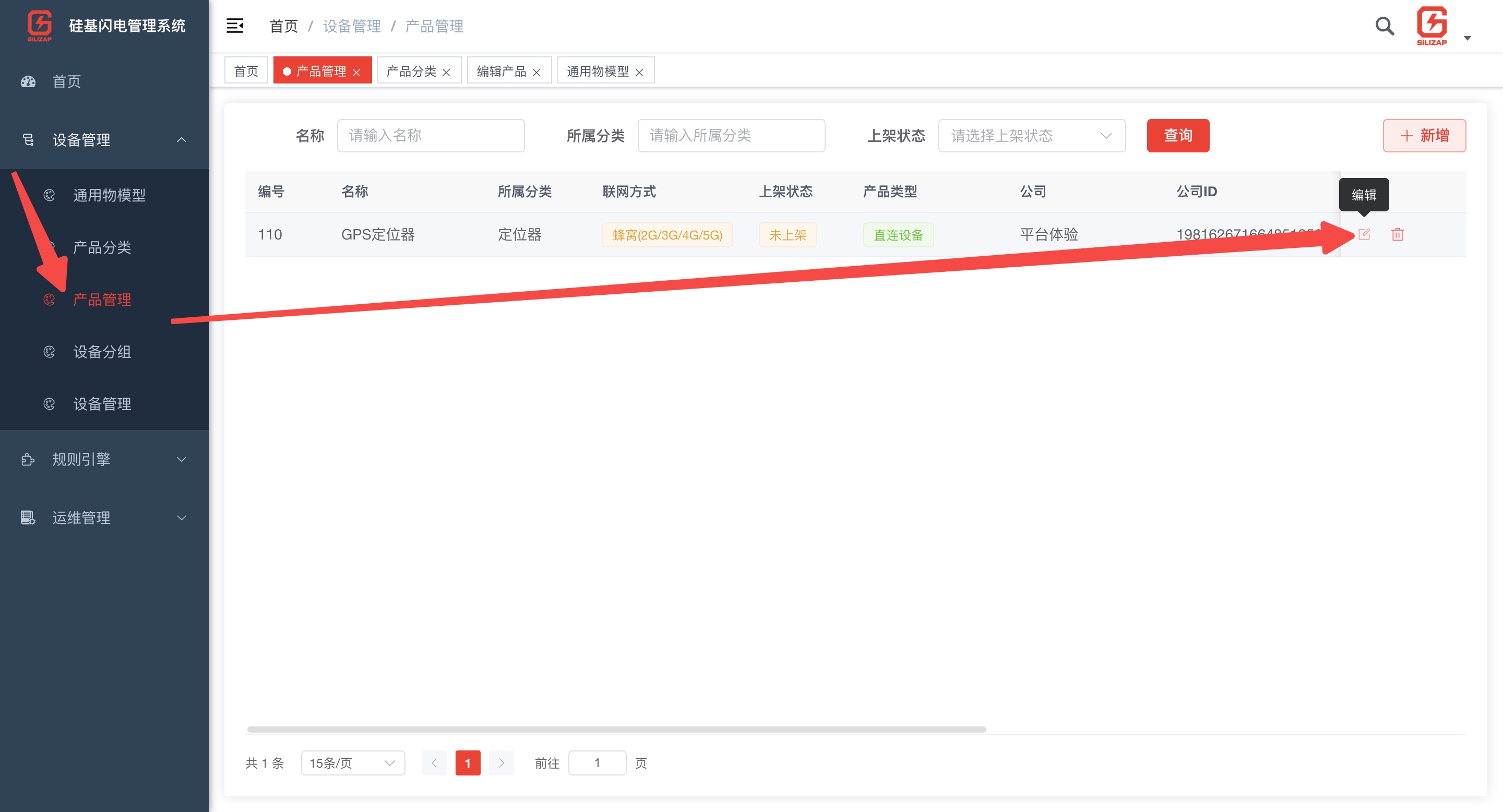
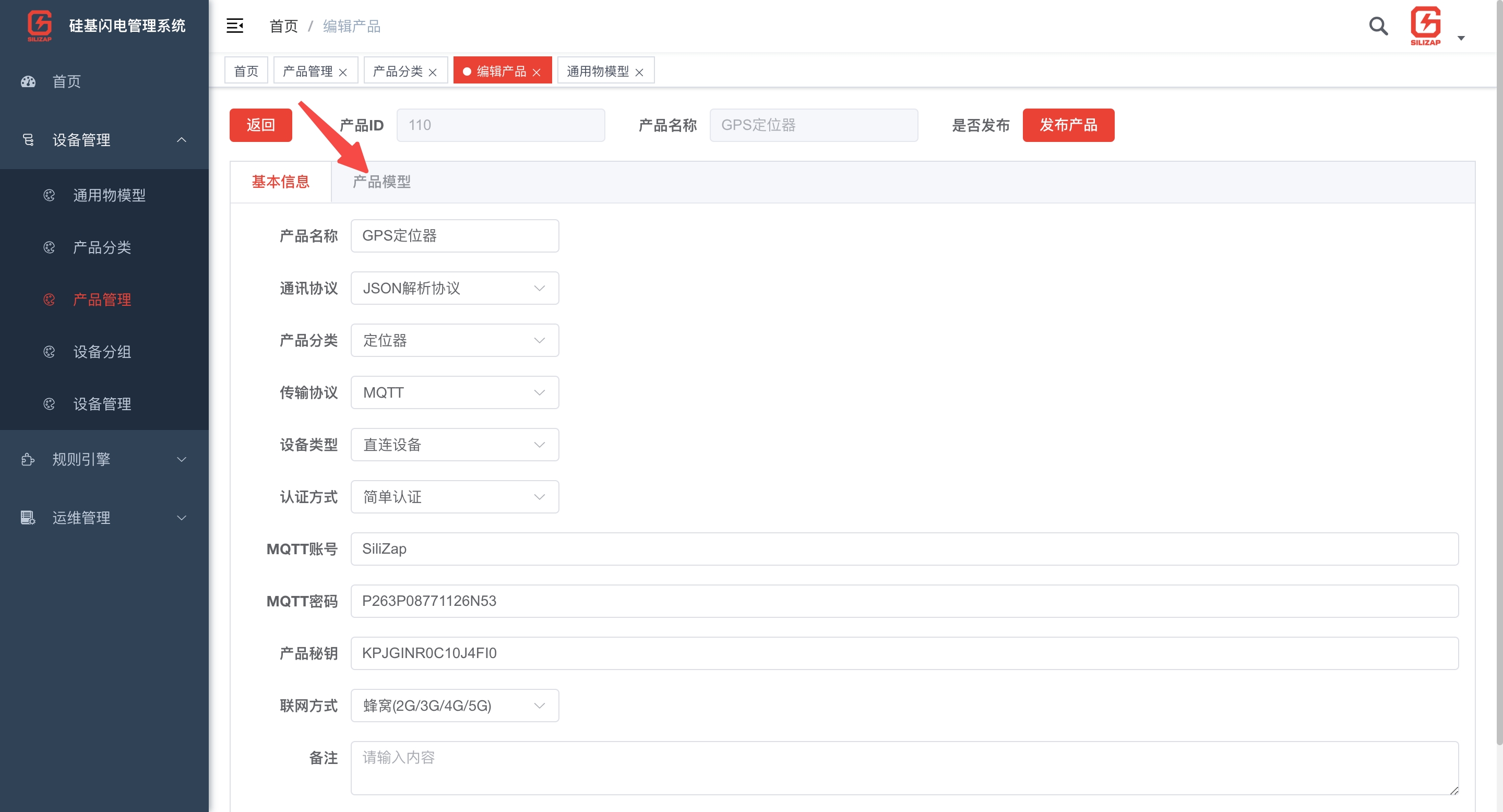
点击产品编辑界面的 产品模型 按钮,进入 产品物模模型 列表界面。
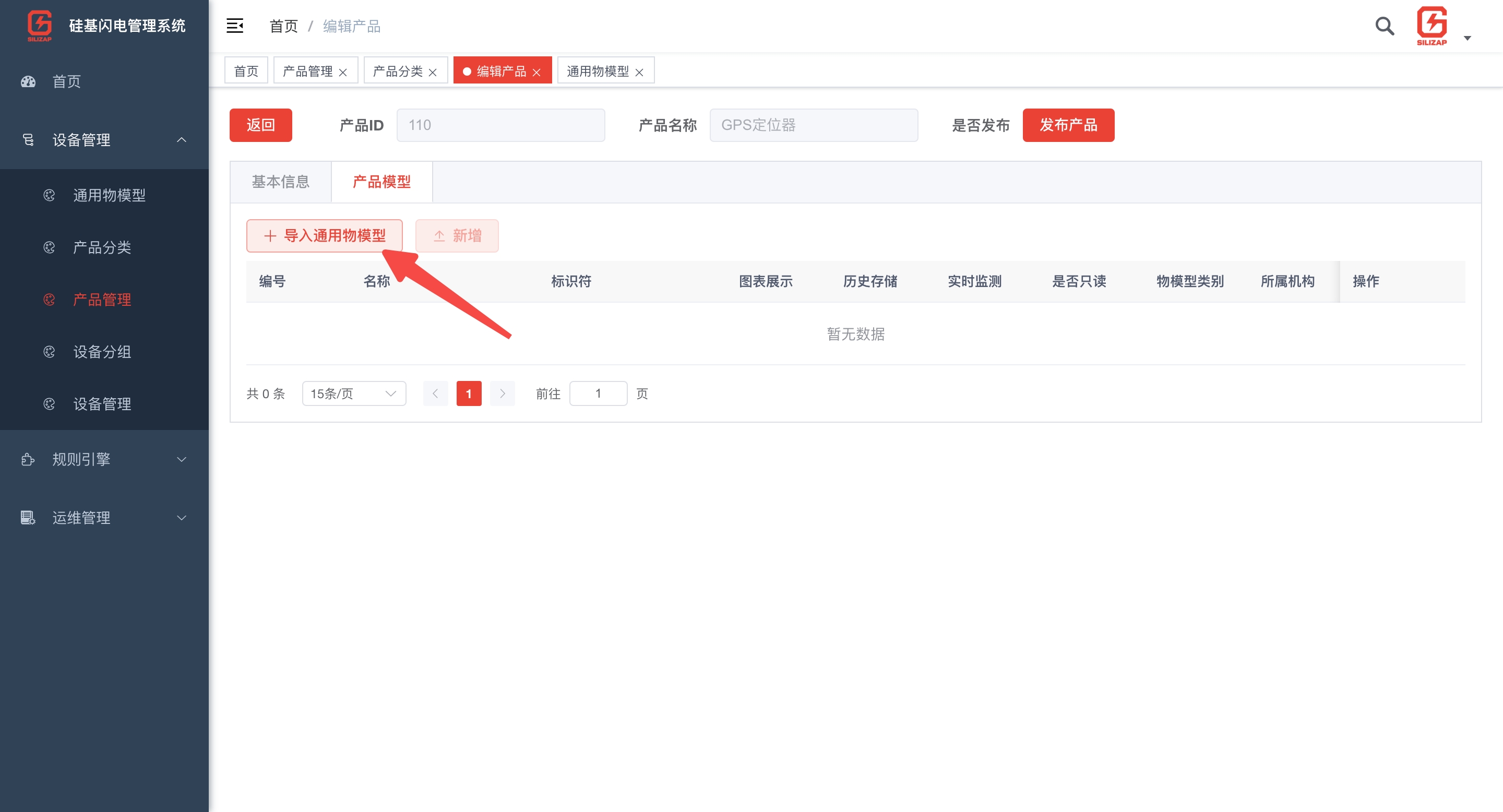
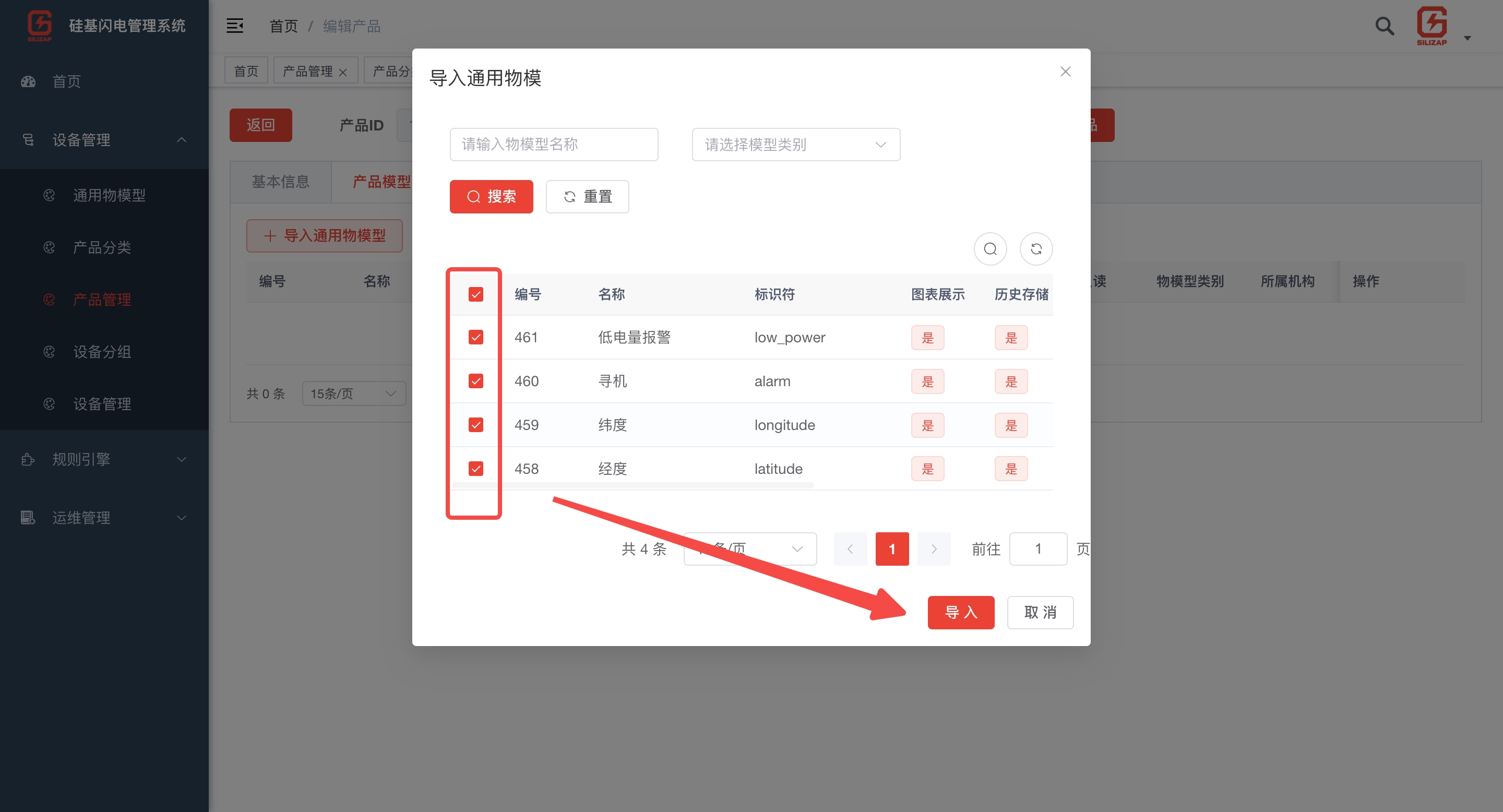
点击 产品物模模型 界面的 导入通用物模型 按钮,将弹框展示可选的通用物模型列表。
弹框展示可选的通用物模型列表,选择需要的模型,点击导入按钮即可。
导入通用物模型后,产品编辑界面的产品物模型 列表中会显示导入的通用物模型。
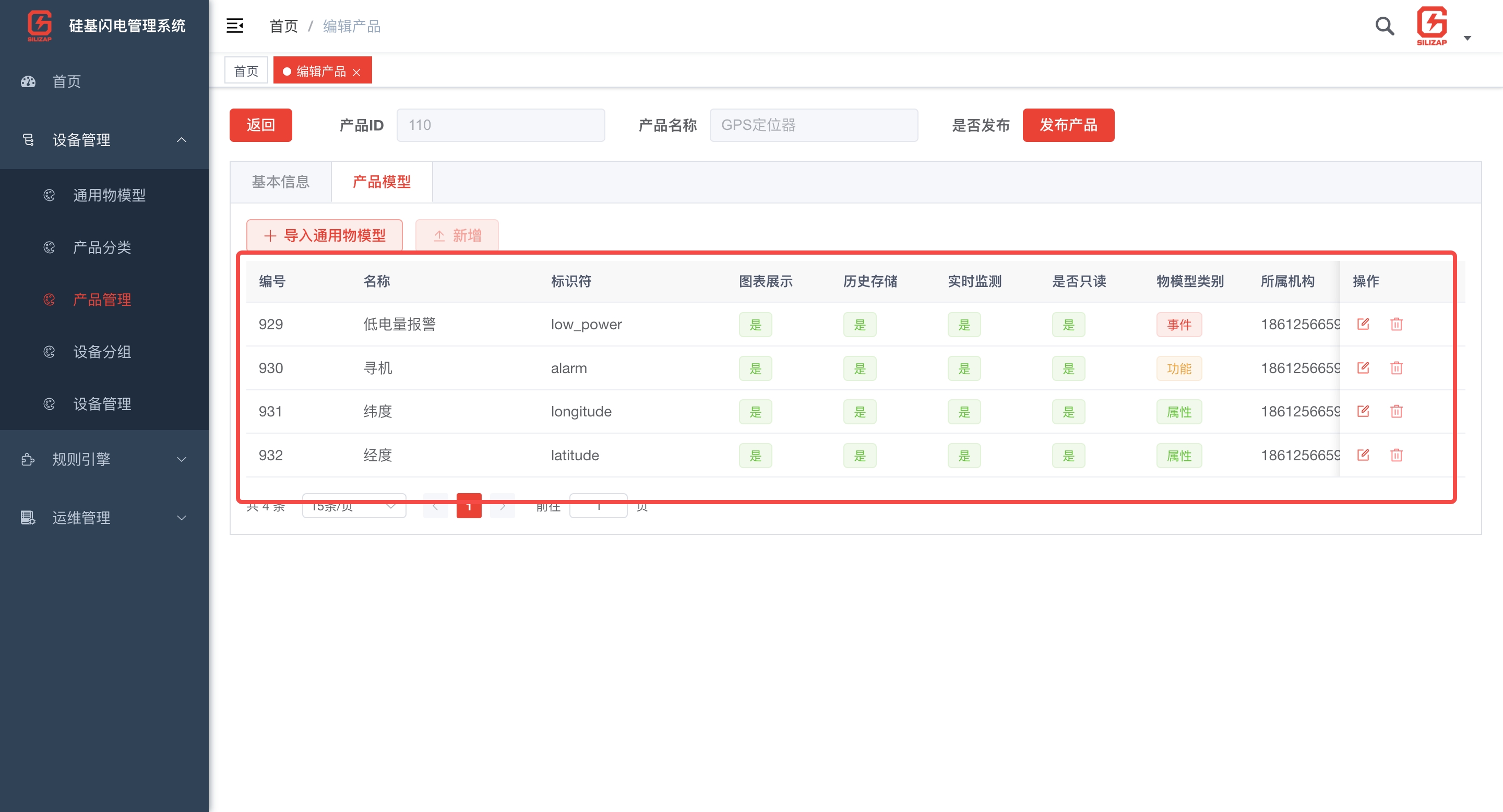
到这里,平台的配置工作就完成了。接下来,获取设备的MQTT登录信息,即可开始设备的接入。
五. 设备管理
5.1 设备接入
设备接入分为自动注册和手动添加两种方式,推荐优先使用自动注册。
5.1.1 自动注册(推荐)
自动注册 是指设备在接入平台时,无需手动添加,而是通过设备自动上报的方式,平台自动识别并添加设备。 以下是设备自动注册的详细步骤:
步骤1:获取产品信息
进入产品界面 ,路径 设备管理 --> 产品管理 ,点击产品的 编辑 按钮,进入产品详情界面
获取产品信息 ,获取以下关键信息:
- 产品ID
- MQTT账号
- MQTT密码
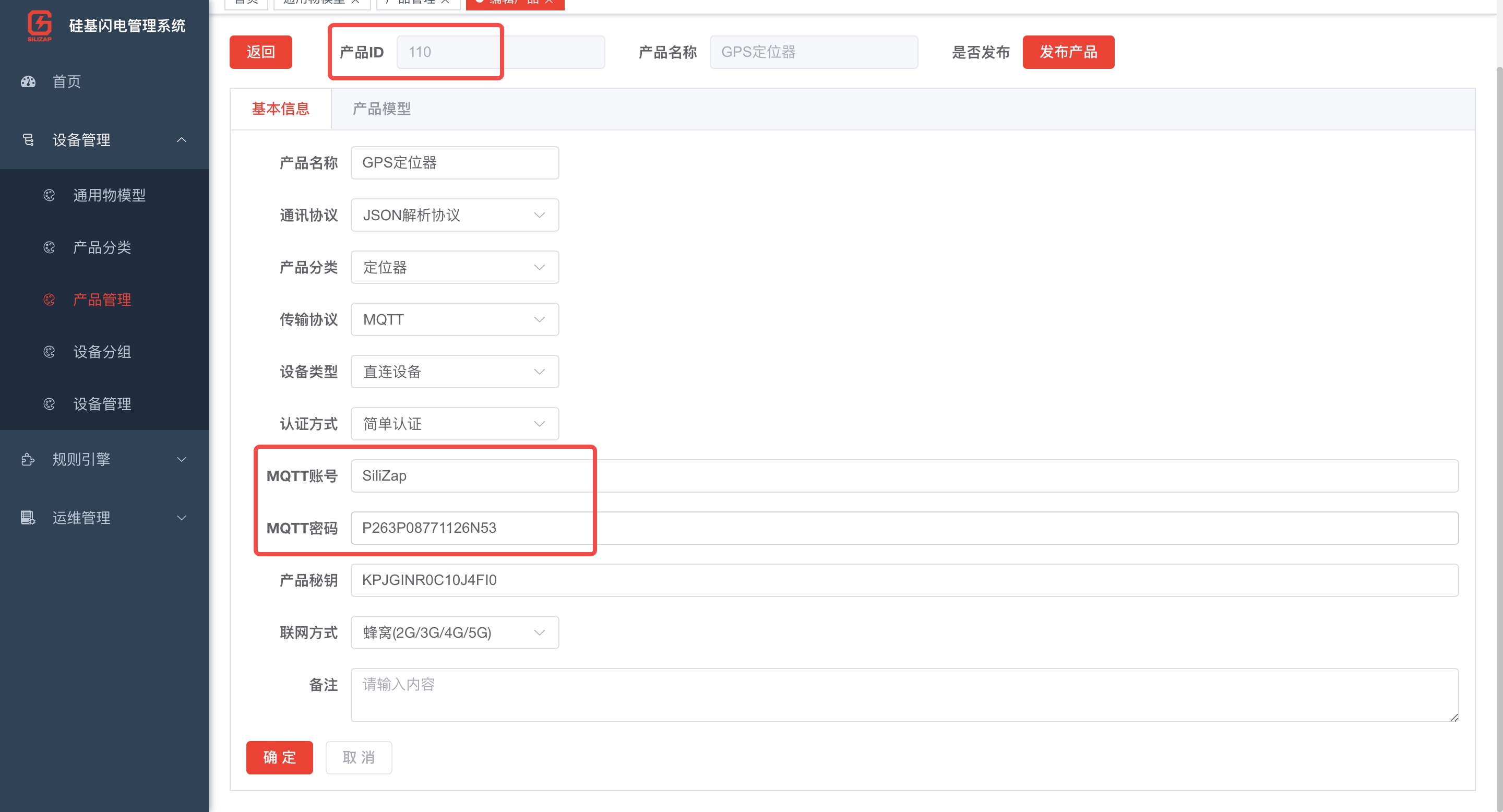
示例(GPS定位器):
- 产品ID:110
- MQTT账号:SiliZap
- MQTT密码:P263P08771126N53
步骤2:获取用户信息
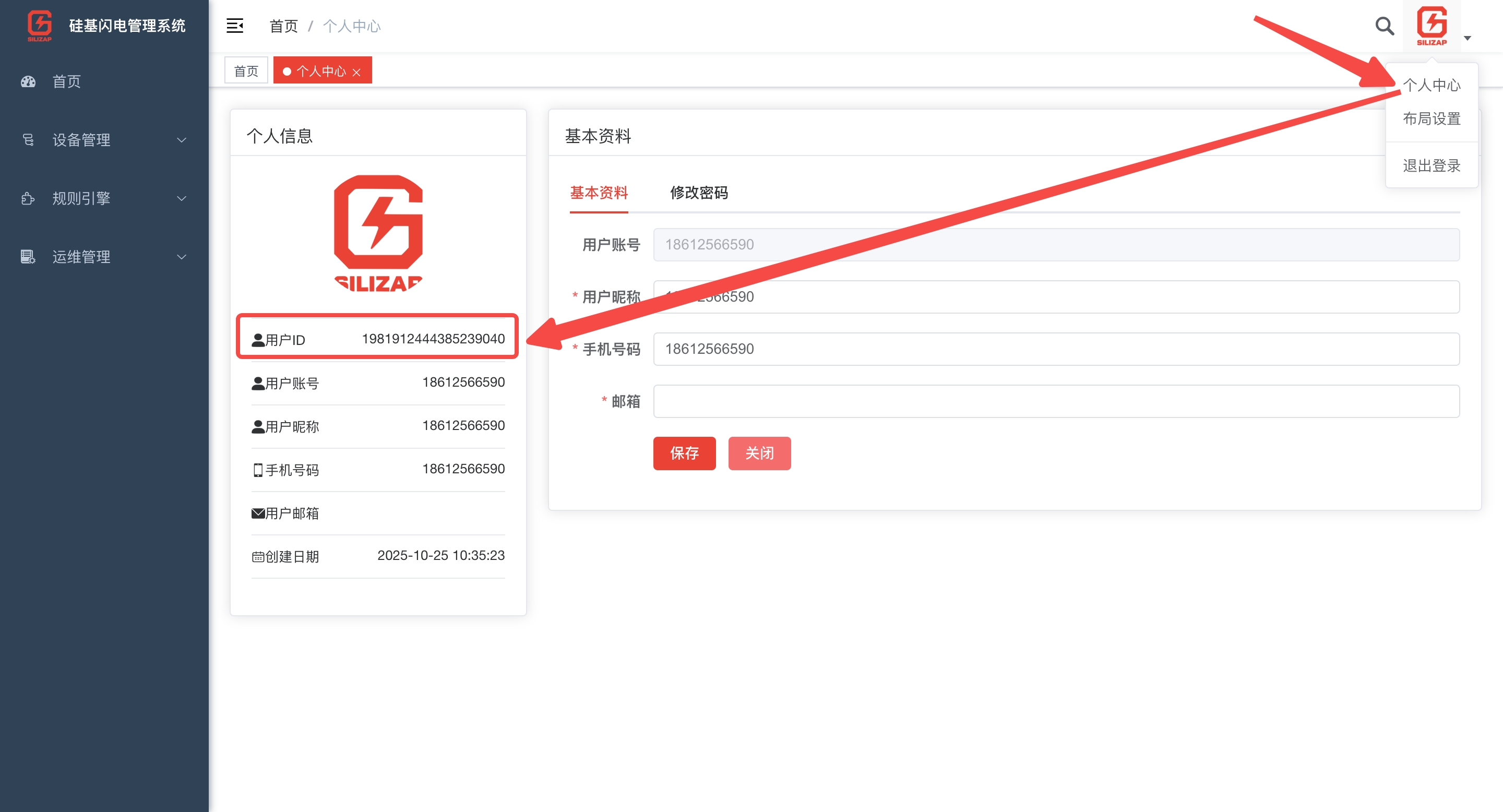
登录平台后,获取当前用户ID。路径 界面右上角 --> 个人中心 ,用户ID在用户详情页面的 用户ID 字段。
示例:
- 用户ID:1981912444385239040
步骤3:组装MQTT连接信息
连接参数示例:(以IMEI为866380070100001的设备为例)
- Client ID:S&866380070100001&110&1981912444385239040
- Username:SiliZap
- Password:P263P08771126N53
- 服务器地址:mqtt.silizap.com
- 端口:1883
后续操作
获取连接信息后,您可以:
5.1.2 手动添加设备(可选)
手动添加设备 是指设备在接入平台之前,手动添加设备信息,而不是通过设备自动上报的方式。以下是详细步骤:
添加设备信息
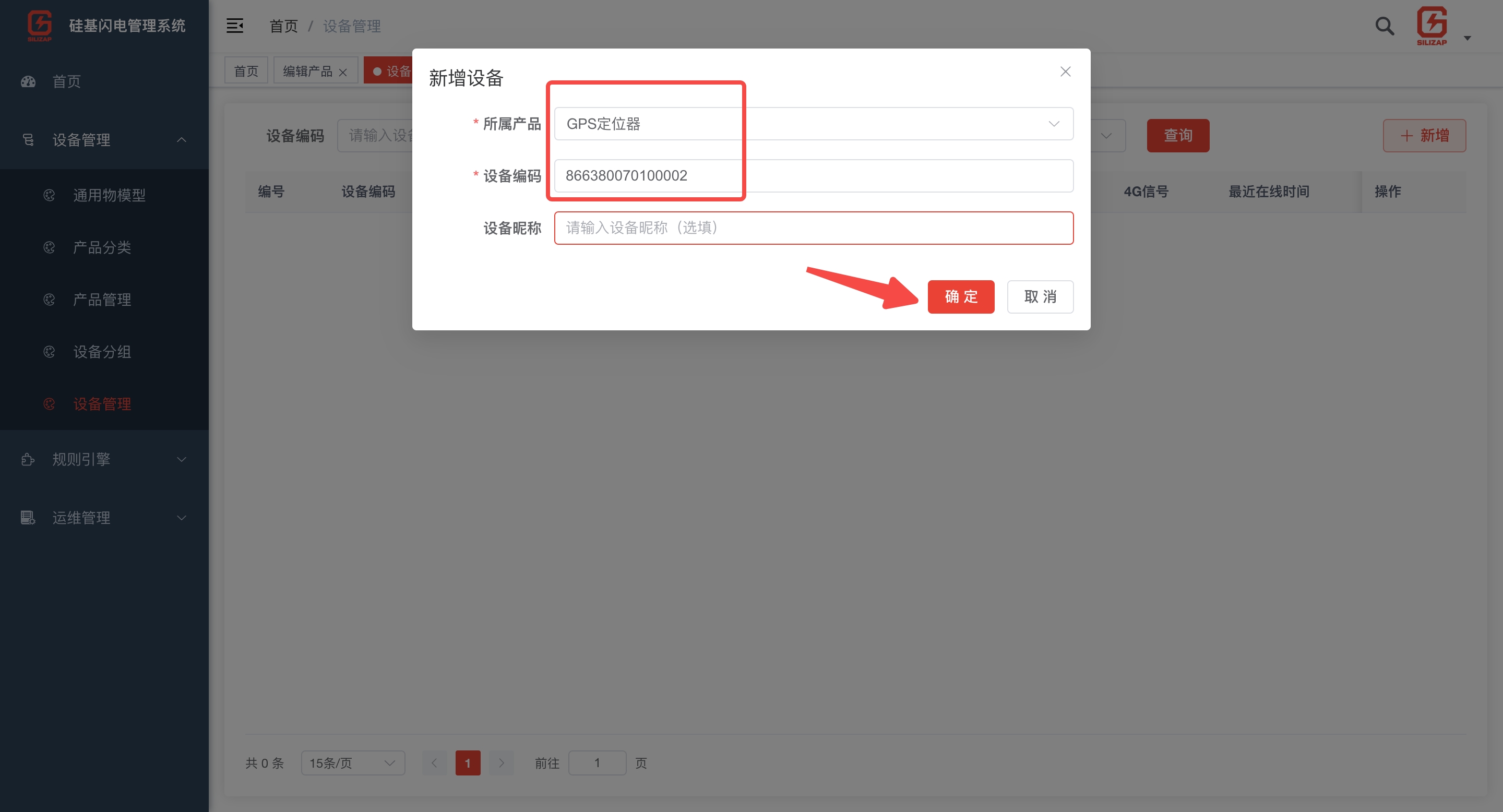
进入设备添加界面,路径:设备管理 --> 设备列表 --> 点击右上角的 新增 按钮。
添加设备时需要填写以下信息:
- 所属产品:从下拉列表中选择设备所属的产品;
- 设备编码:设备唯一标识(4G设备填写IMEI,WiFi设备填写MAC地址)
- 设备昵称:自定义设备名称,便于识别
示例:
- 所属产品:GPS定位器
- 设备编码:866380070100002
设备状态说明
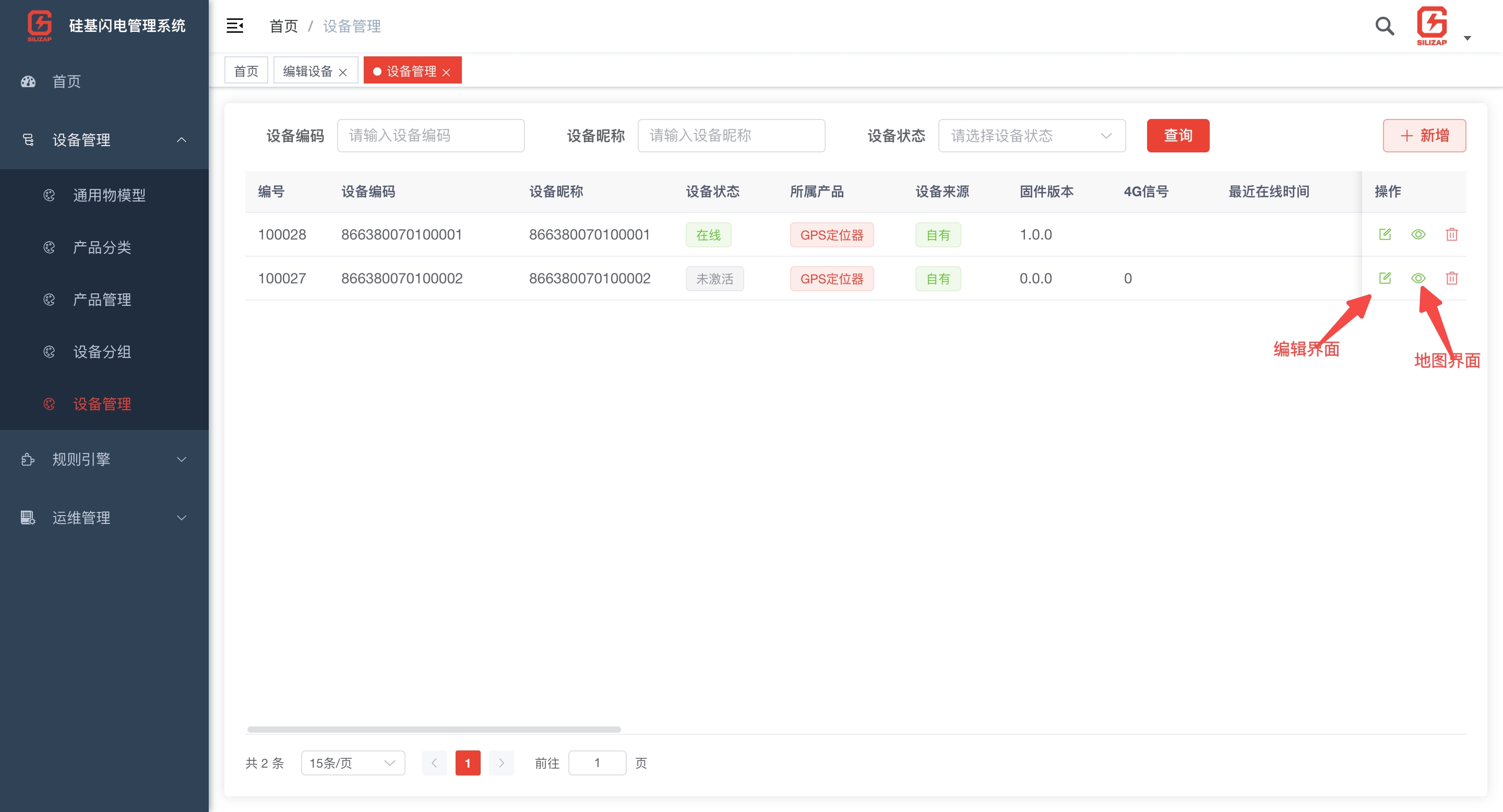
手动添加设备到平台成功后,设备状态为待激活,需要设备主动连接注册到平台后,状态才会变为在线。设备连接平台注册过程可参考前述的自动注册部分内容 自动注册-推荐。
5.2 设备列表
在设备列表中的任意设备,点击右侧的 编辑、查看 按钮,可对设备进行信息维护和远程控制。
5.2.1 设备编辑
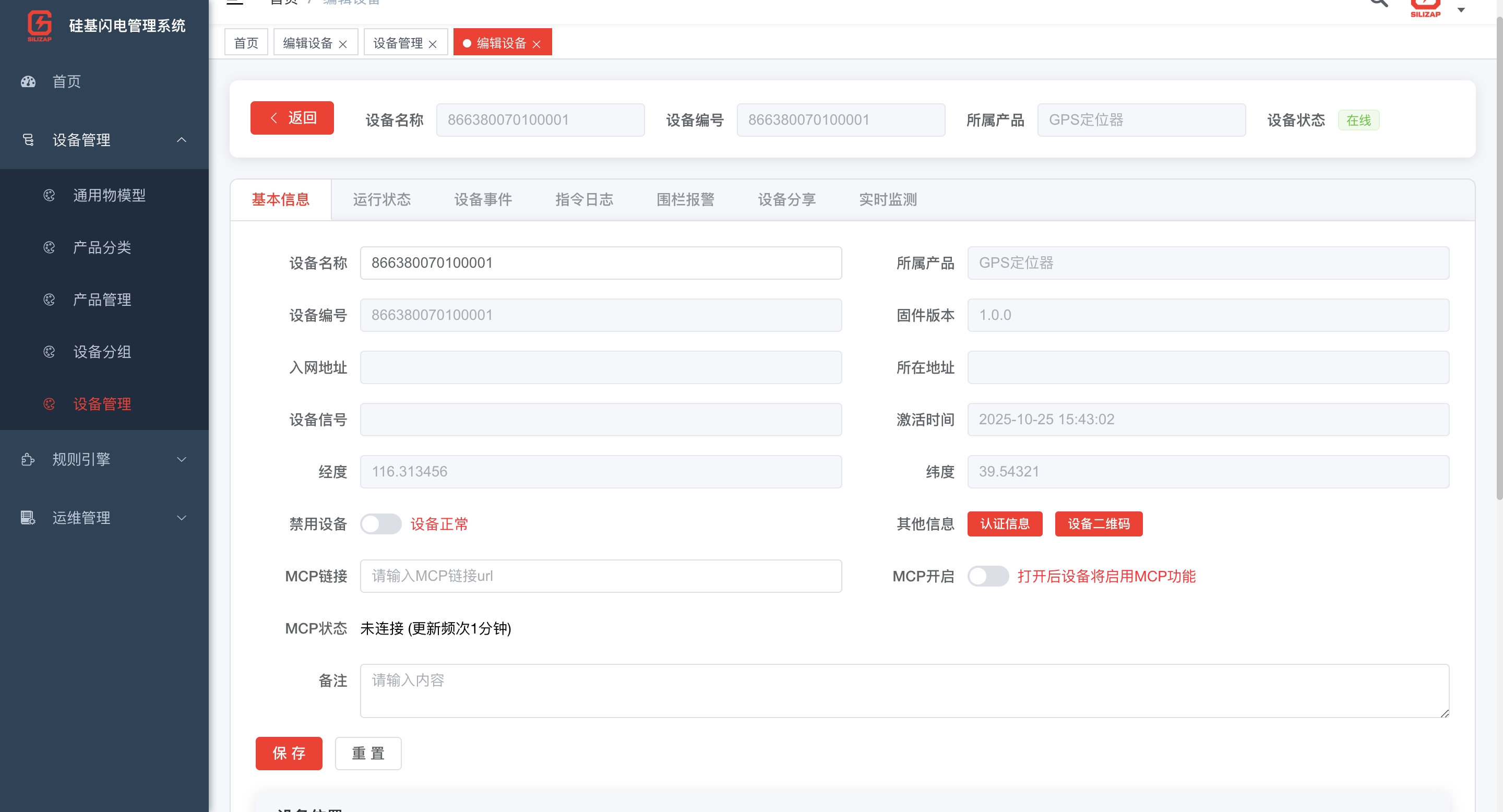
设备详情页面包含以下几个主要部分:
基本信息:显示设备的基本信息,可以修改设备的昵称、AI的MCP服务器地址等。
运行状态:显示设备运行状态,支持远程控制
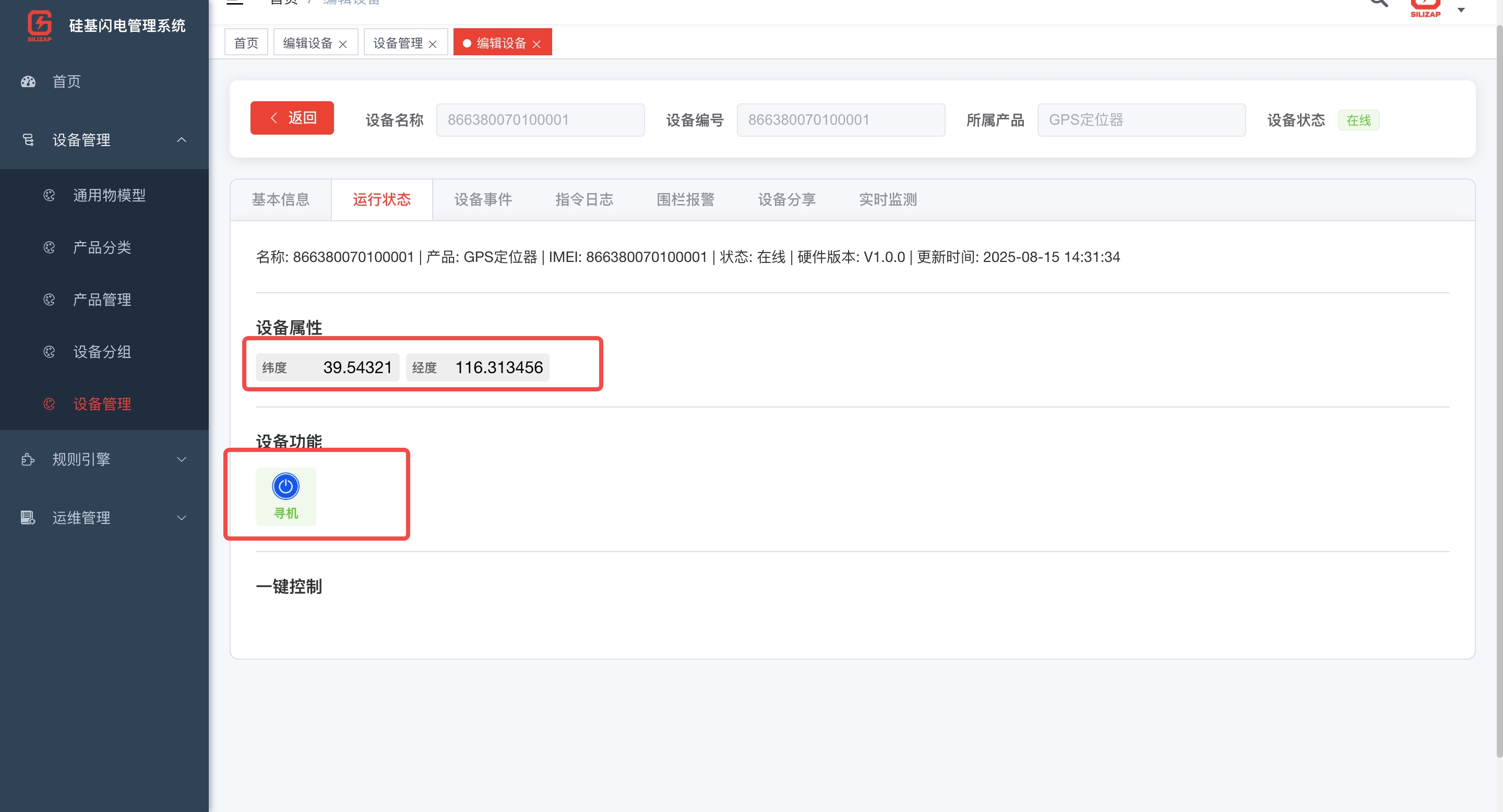
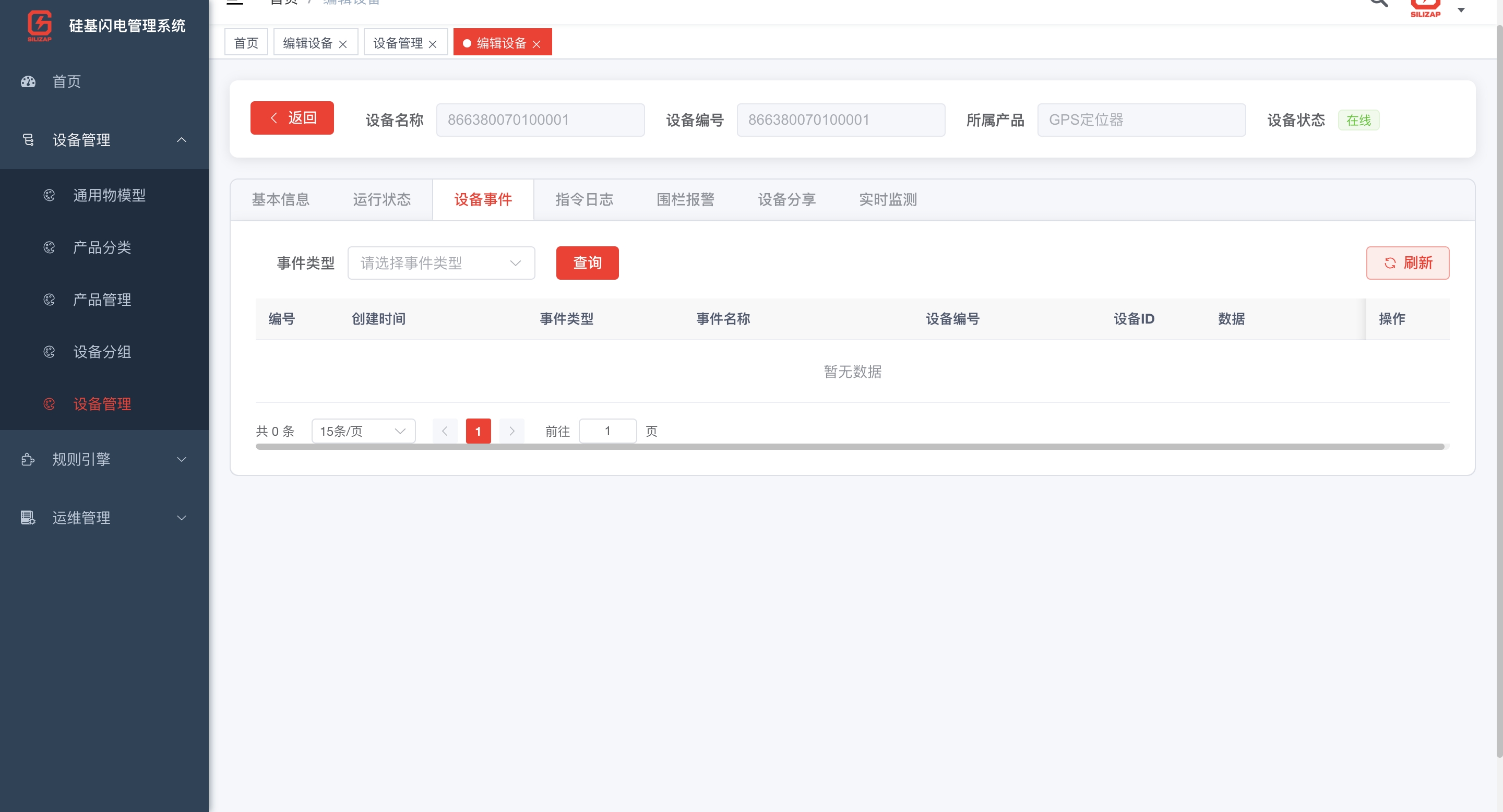
设备事件:记录设备产生的各类事件,如低电量告警、设备离线等
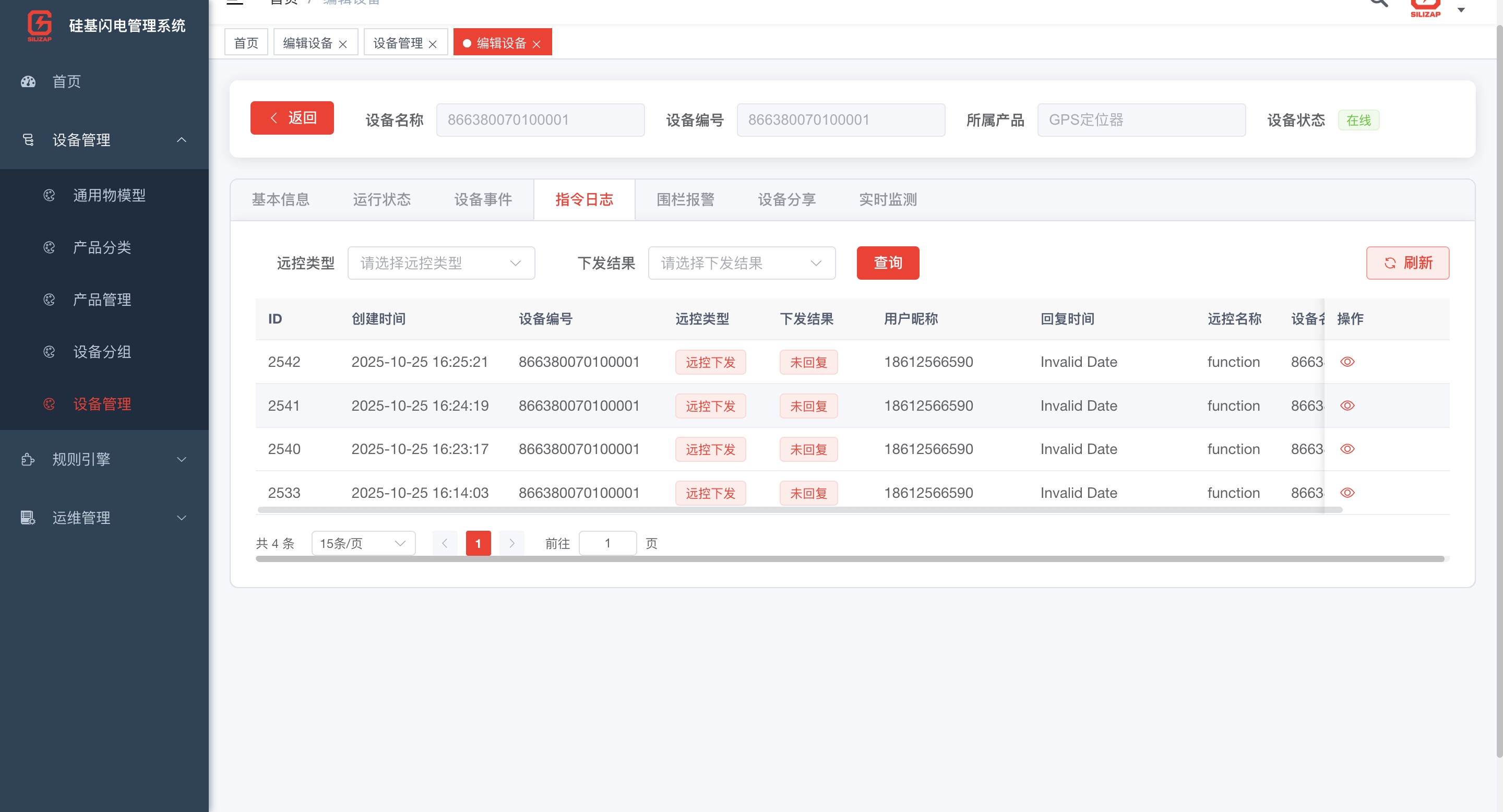
指令日志:记录下发控制设备的历史指令操作日志
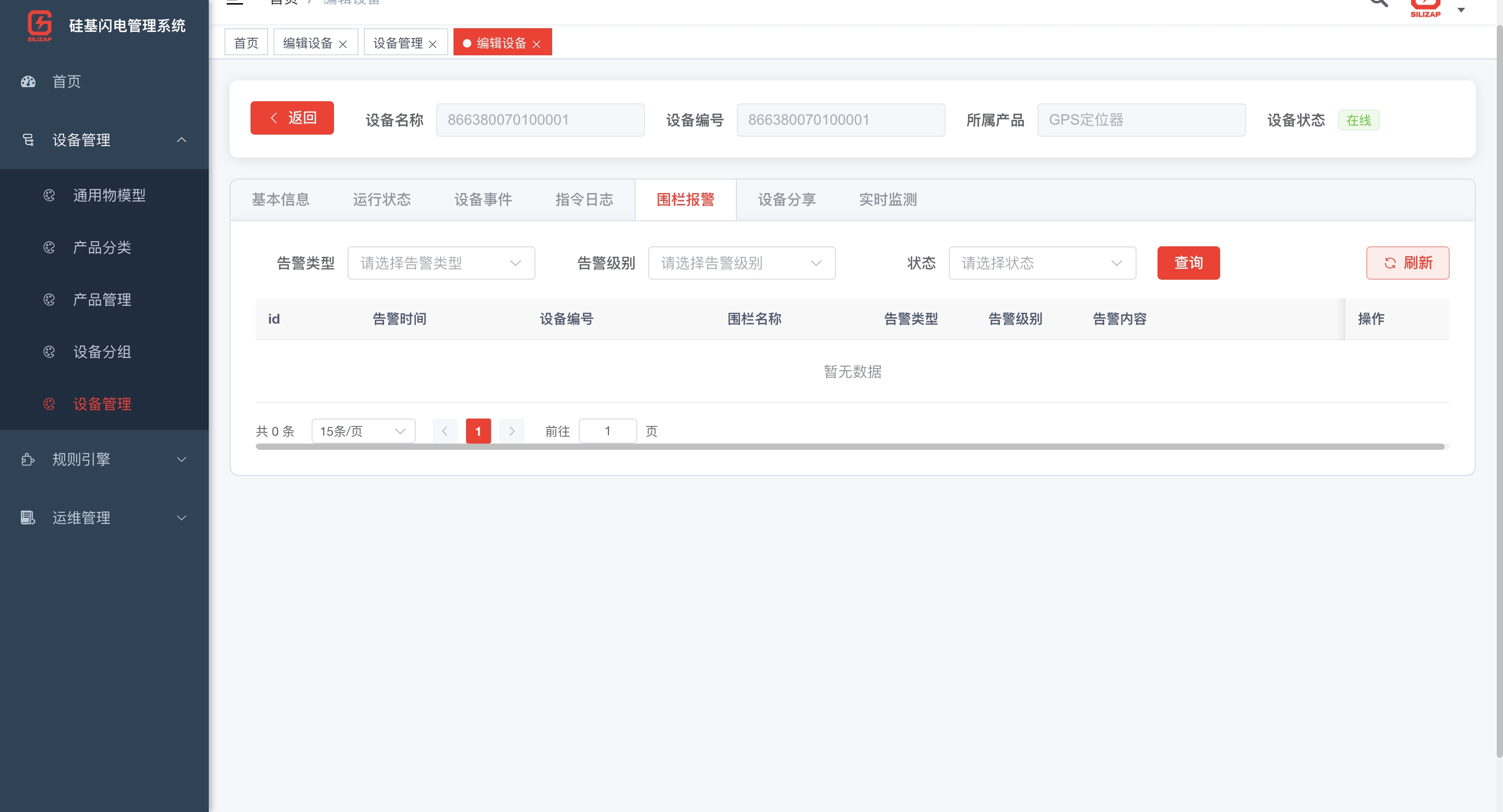
围栏报警:显示设备触发的围栏报警事件
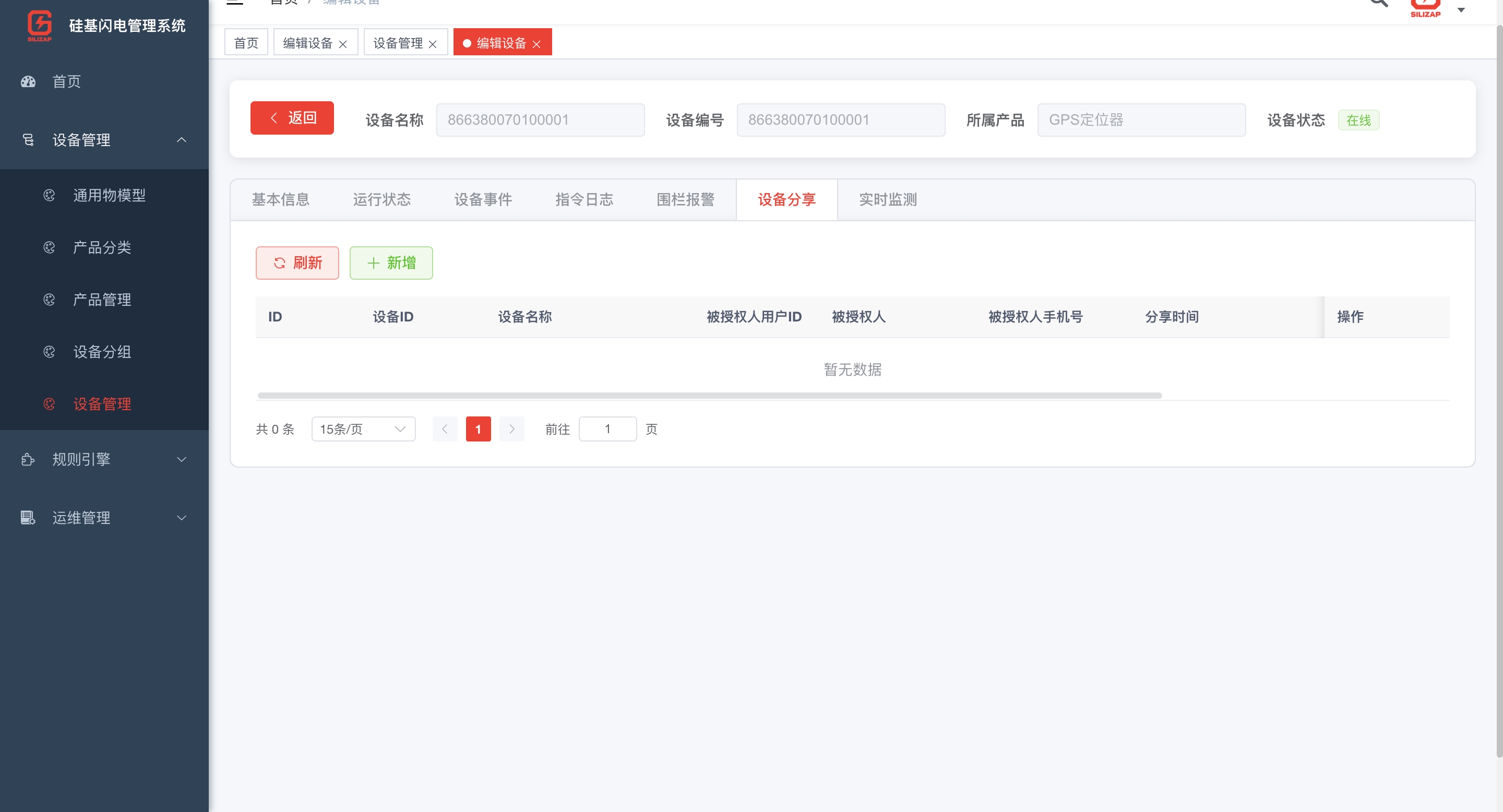
设备分享:分享设备到其他用户,支持设置权限
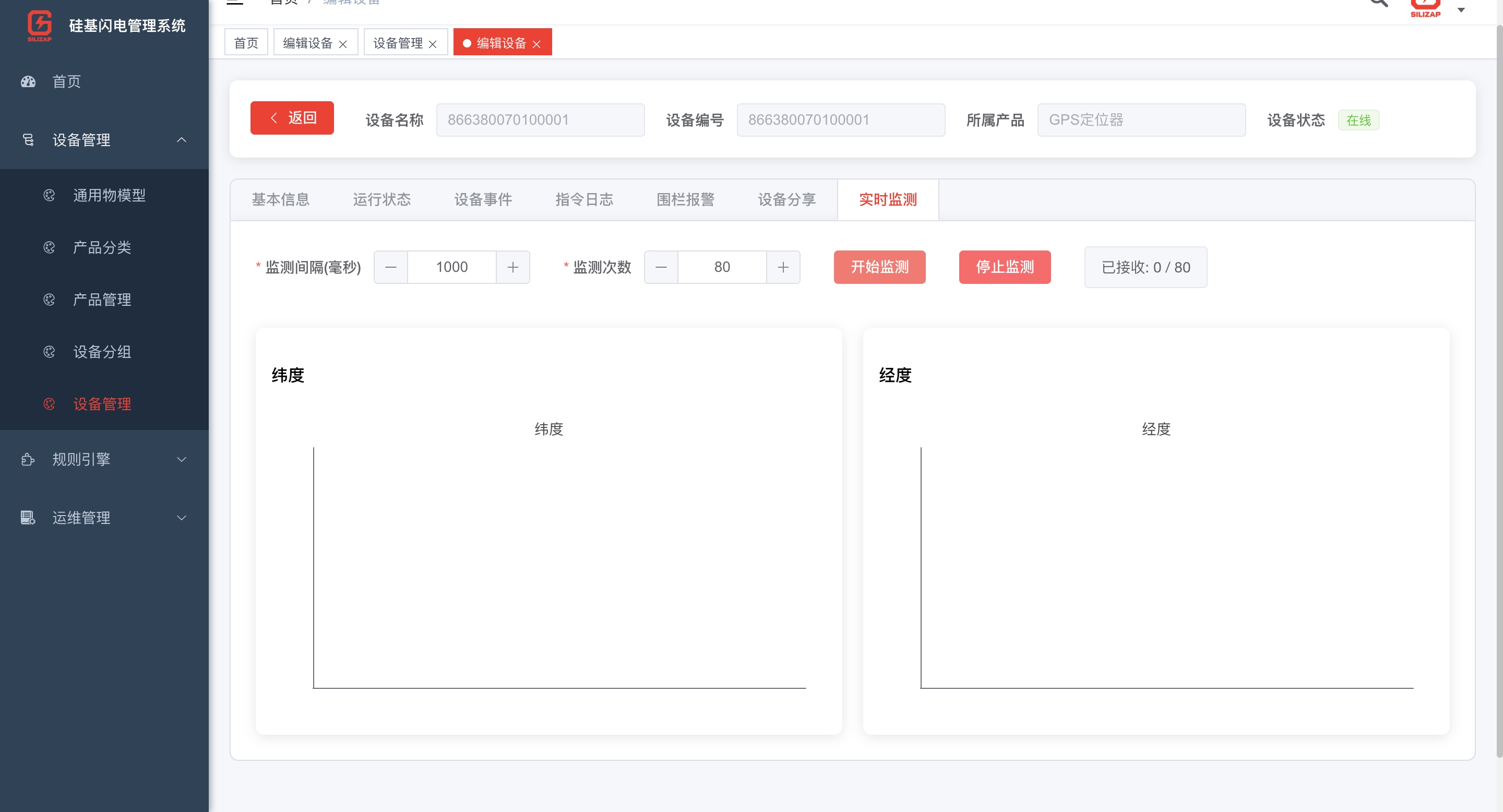
实时监控:展示设备的实时数据和监控图表
5.2.1 设备详情
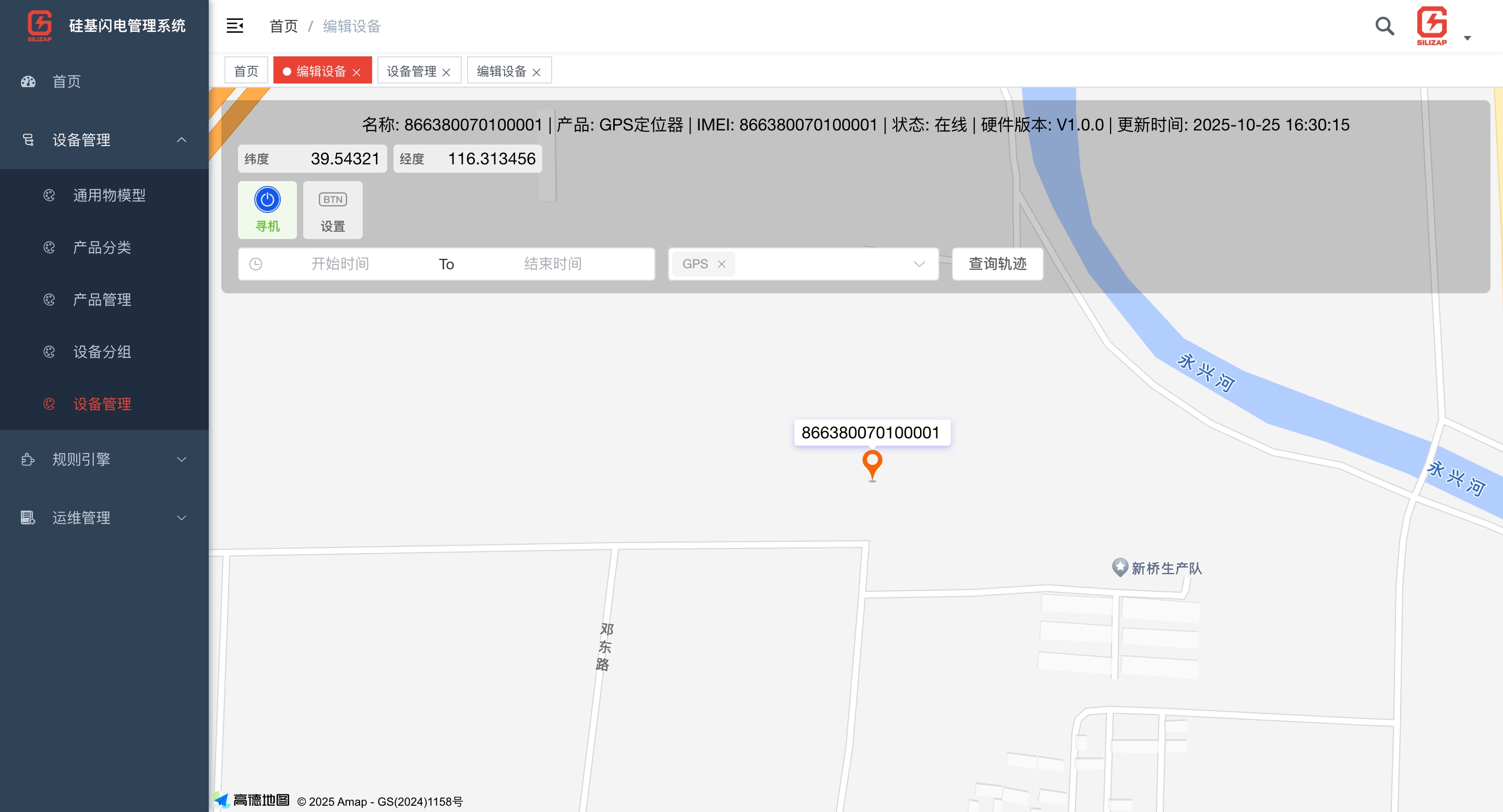
可以查看到设备的详细信息,不同的产品,设备详情页面的内容会有差异。
以GPS定位器 为例:可以支持控制,位置信息、历史轨迹。
六. 模拟设备接入(可选)
通过MQTT客户端工具可以模拟物联网设备连接平台,方便开发和调试。本章节以MQTTX工具为例,介绍模拟设备接入的详细步骤。
6.1 准备工作
- 下载并安装MQTTX:可从官方网站下载,地址:https://mqttx.app/
- 确保已完成产品创建:需要提前创建好产品并获取相关连接信息
6.2 连接平台
6.2.1 配置连接参数
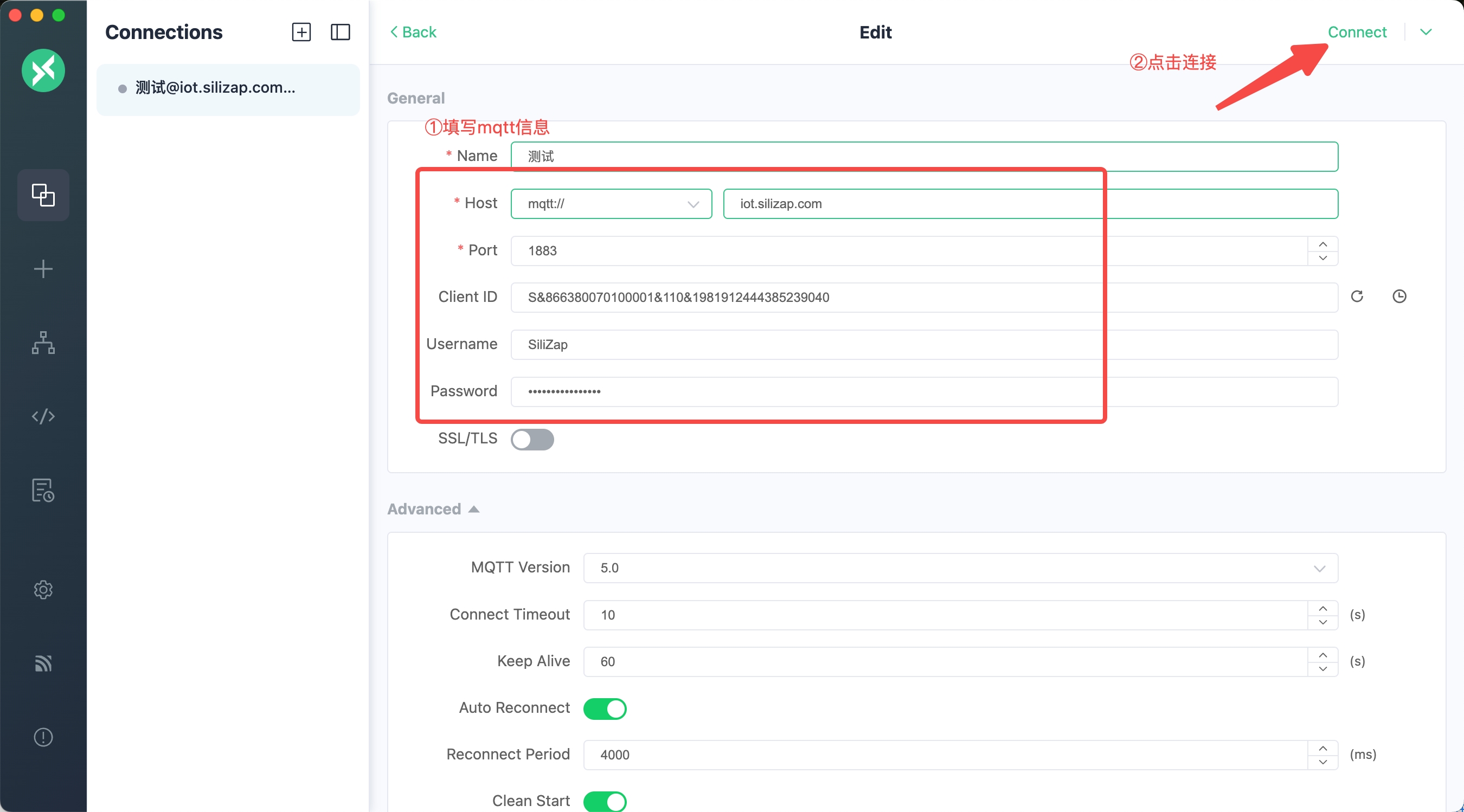
打开MQTTX工具,创建新连接,填写以下连接参数:
- 服务器:mqtt.silizap.com
- 端口:1883
- Client ID:
S&imei&产品ID&用户ID详细说明见:连接参数说明 - Username:SiliZap
- Password:产品详情页中的MQTT密码
6.2.2 建立连接
填写完参数后,点击Connect按钮连接到平台。
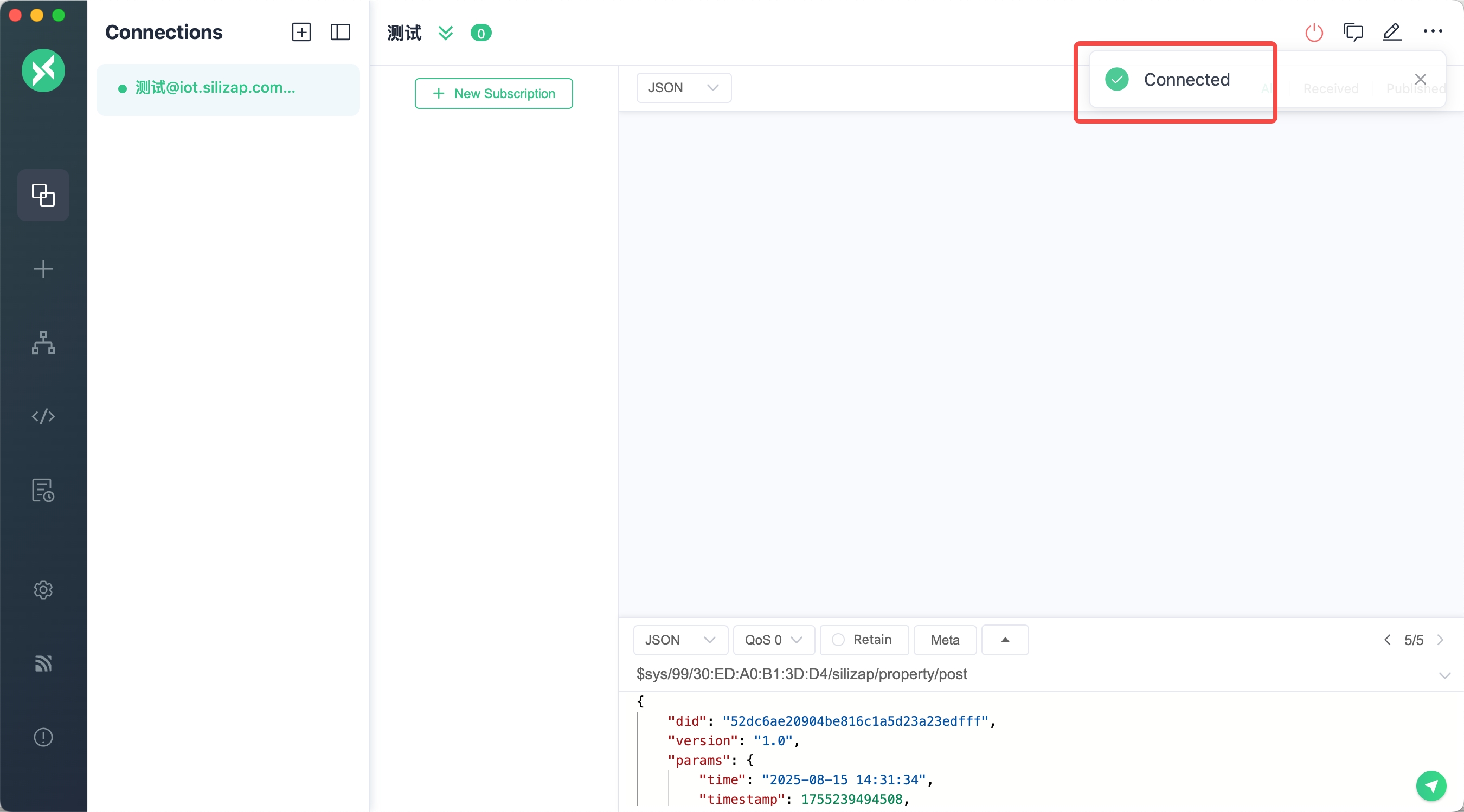
6.3 订阅设备主题
连接成功后,需要订阅设备相关的主题,以便接收平台下发的消息。
6.3.1 主题订阅格式
设备订阅主题的通用格式:
$sys/产品ID/设备编码/silizap/主题/get6.3.2 订阅示例主题
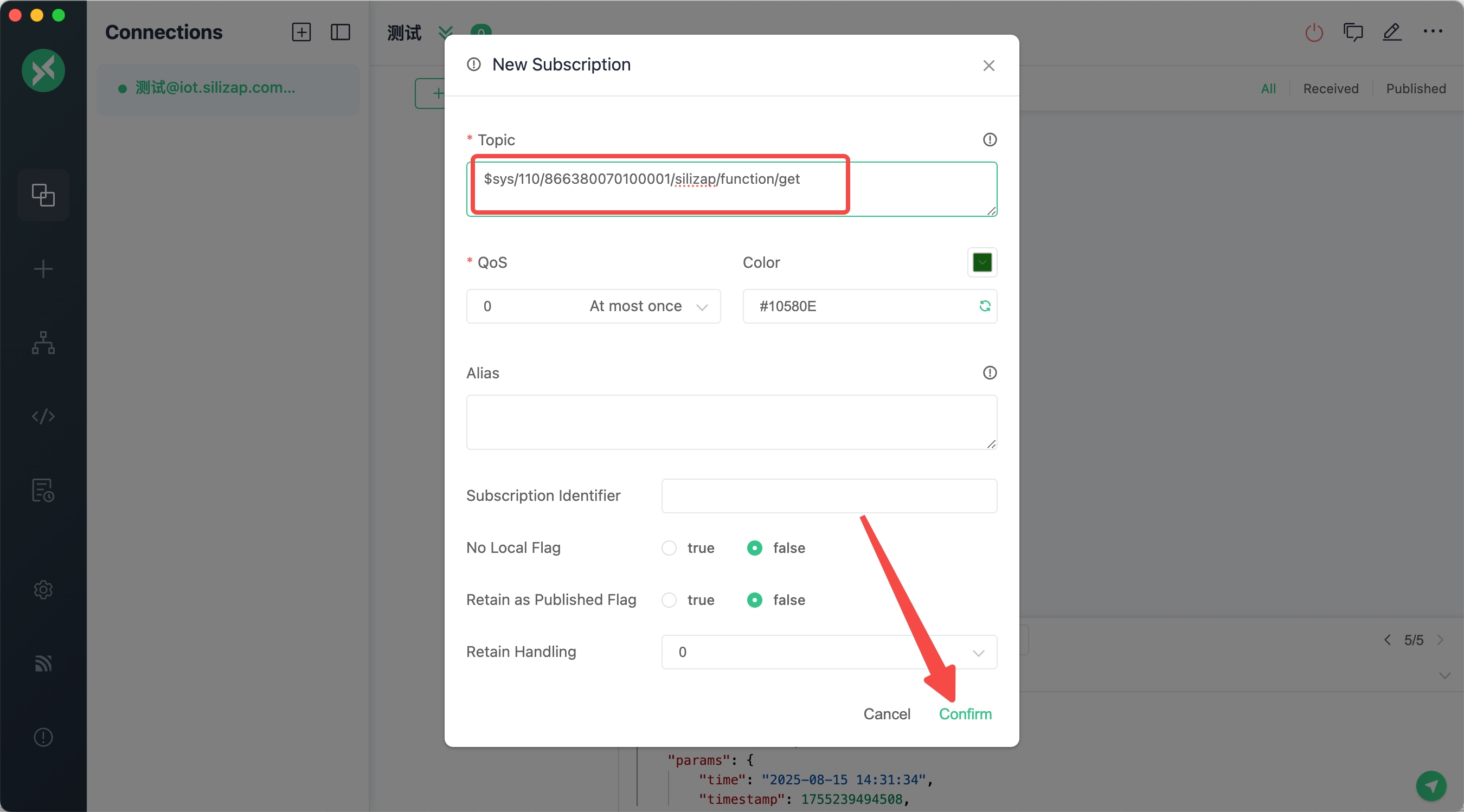
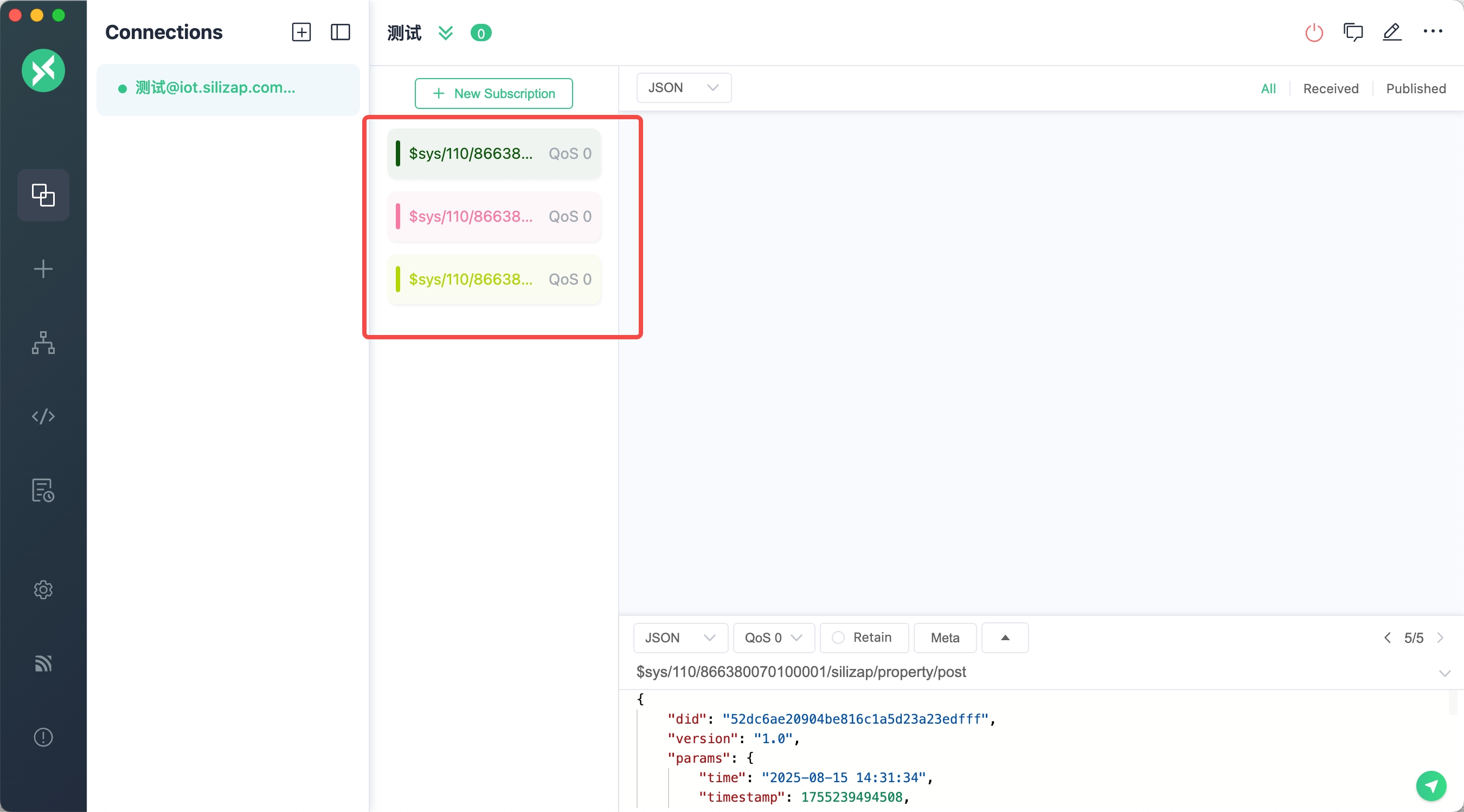
以产品ID为110、设备编码为866380070100001的设备为例,需要订阅以下三个主题:
远控主题:
$sys/110/866380070100001/silizap/function/getOTA主题:
$sys/110/866380070100001/silizap/ota/get监测数据主题:
$sys/110/866380070100001/silizap/monitor/get
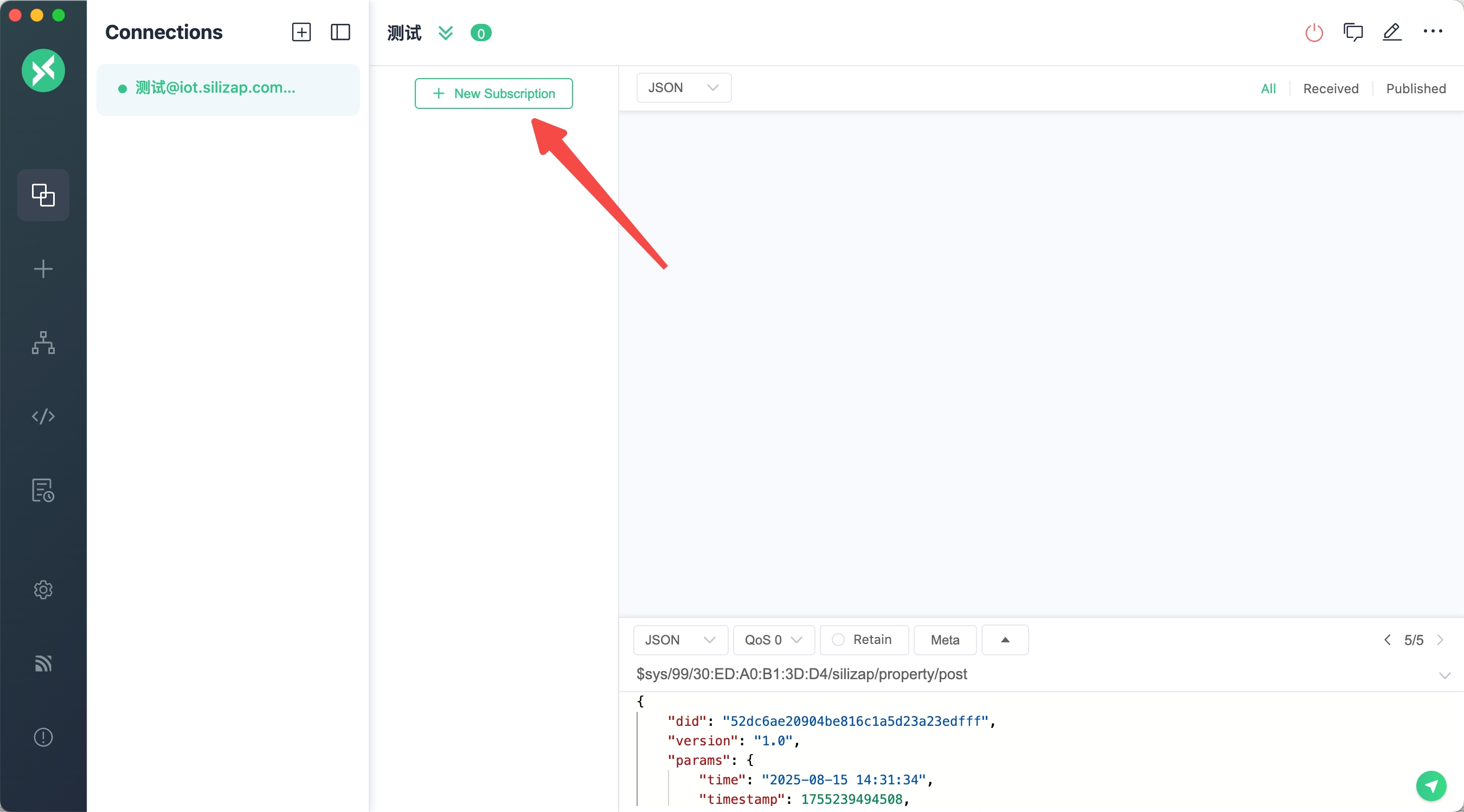
点击新增订阅按钮,分别订阅上述三个主题:
6.4 设备状态确认
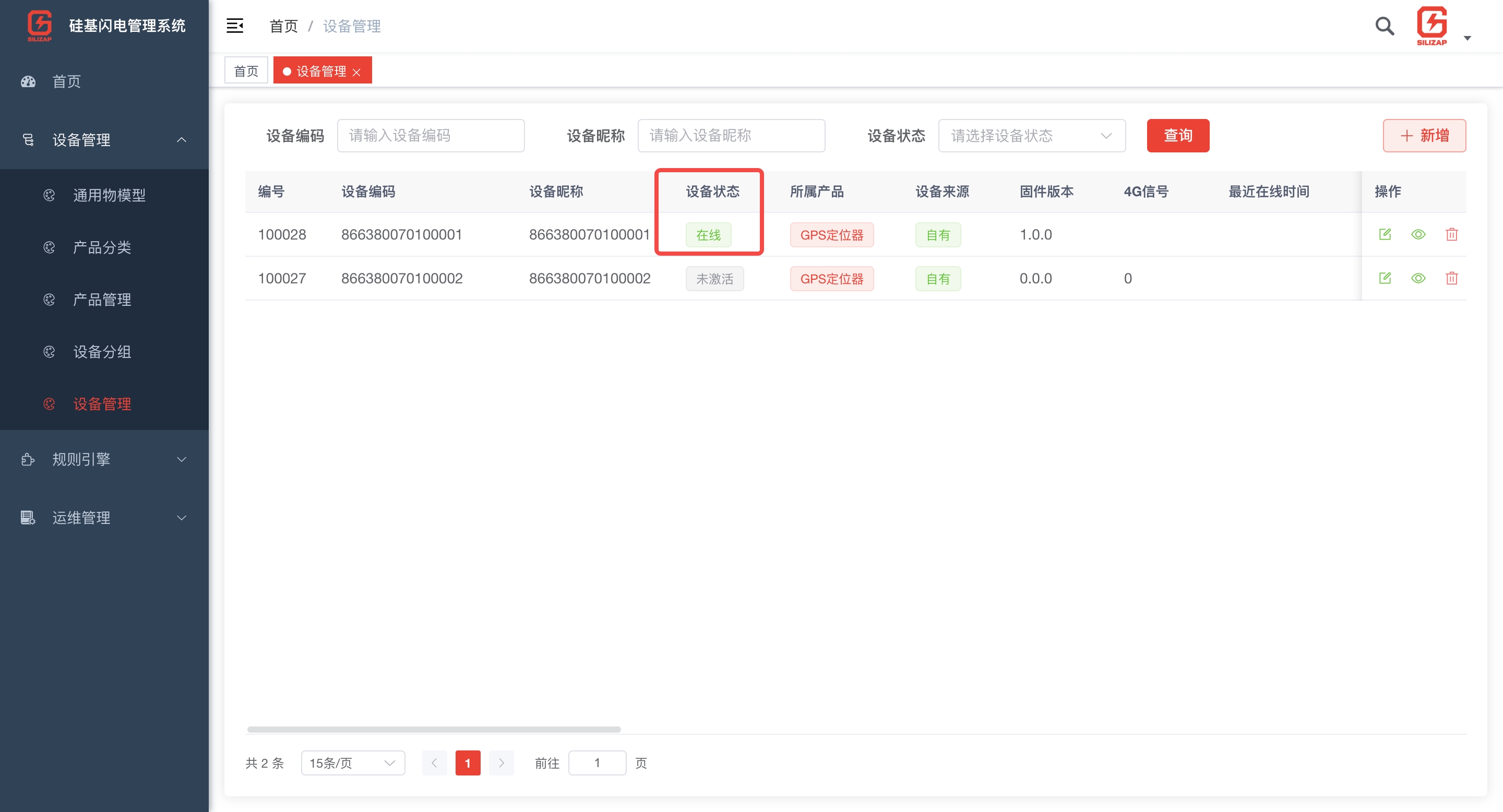
成功连接并订阅主题后,设备将自动注册到平台,状态显示为在线。
6.5 设备上报数据
设备可以向平台上报数据,平台会处理并展示这些数据。
6.5.1 发布主题格式
数据上报的主题格式:
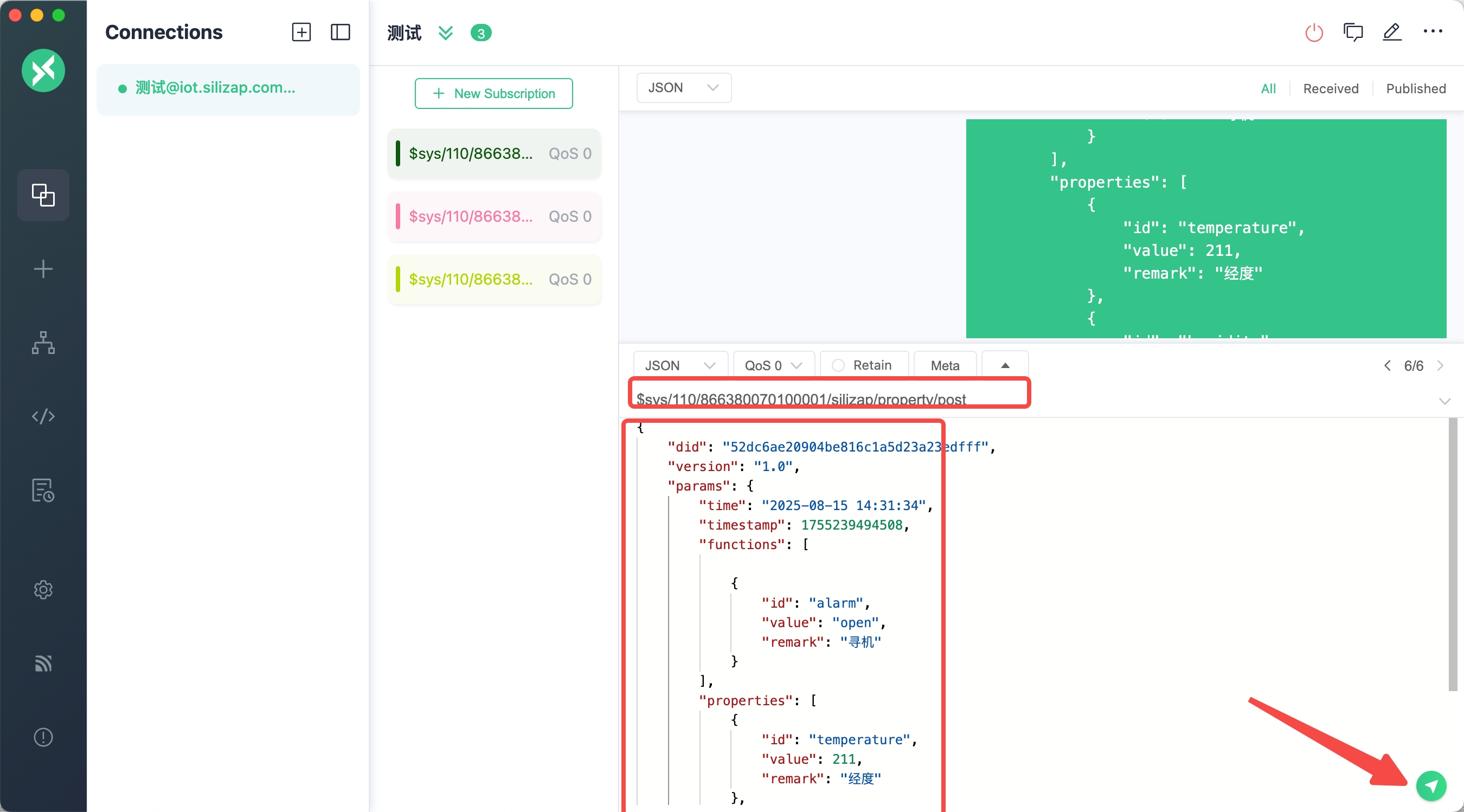
$sys/产品ID/设备编码/silizap/property/post以产品ID为110、设备编码为866380070100001的设备为例,发布主题为:
$sys/110/866380070100001/silizap/property/post6.5.2 上报数据格式
上报数据采用JSON格式,示例如下:
{
    "did": "52dc6ae20904be816c1a5d23a23edfff",
    "version": "1.0",
    "params": {
        "time": "2025-10-29 14:31:34",
        "timestamp": 1755239494508,
        "functions": [

            {
                "id": "alarm",
                "value": "open",
                "remark": "寻机"
            }
        ],
        "properties": [
            {
                "id": "longitude",
                "value": 116.313456,
                "remark": "经度"
            },
            {
                "id": "latitude",
                "value": 39.543210,
                "remark": "纬度"
            }
        ]
    }
}
在MQTTX中发送数据:
6.6 平台下发指令
平台可以向设备下发控制指令,实现远程操作。点击设备右侧的查看按钮,进入设备详情页面:
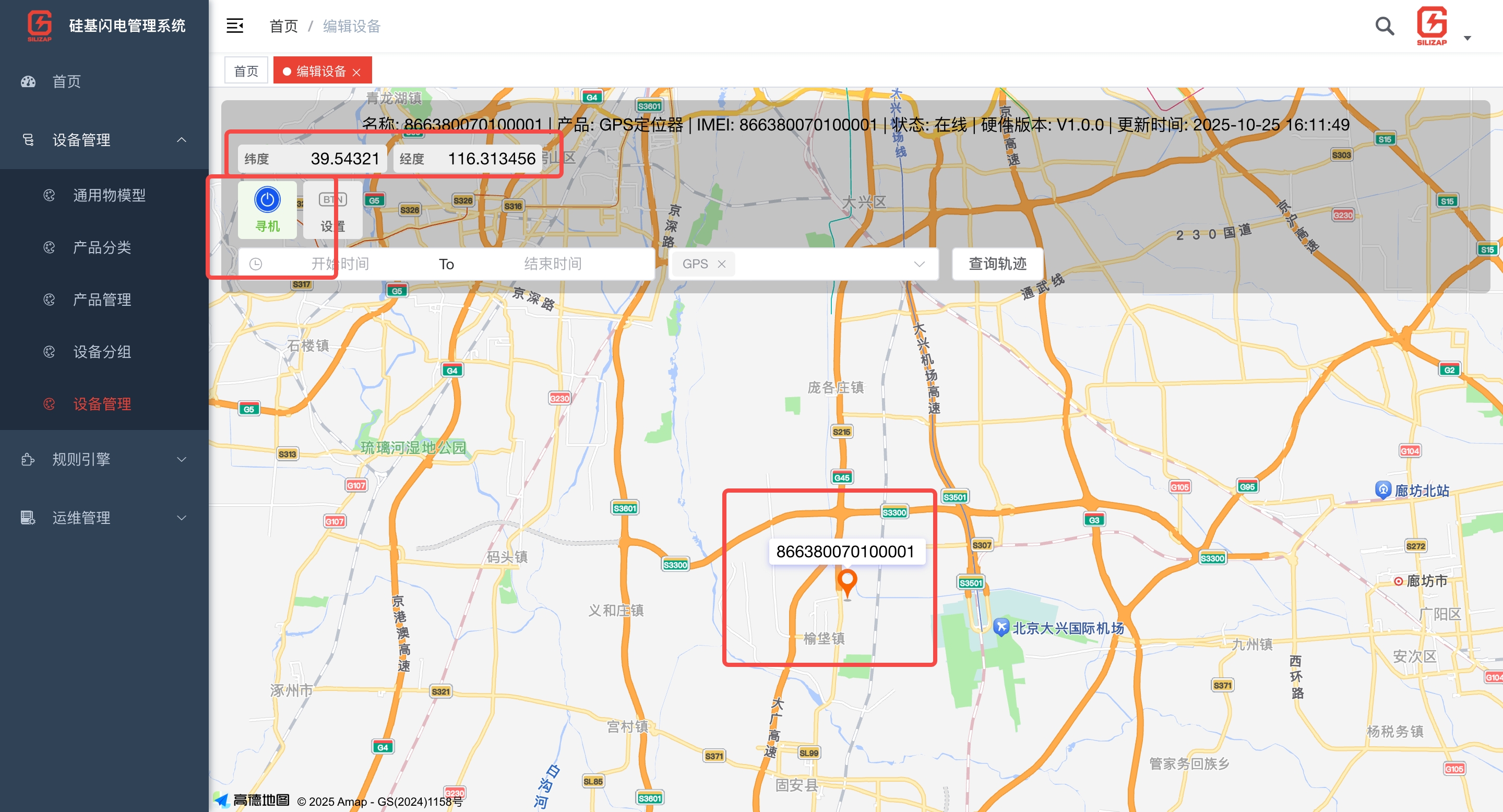
以寻机功能为例,在设备详情页点击寻机按钮,平台将向设备下发指令:
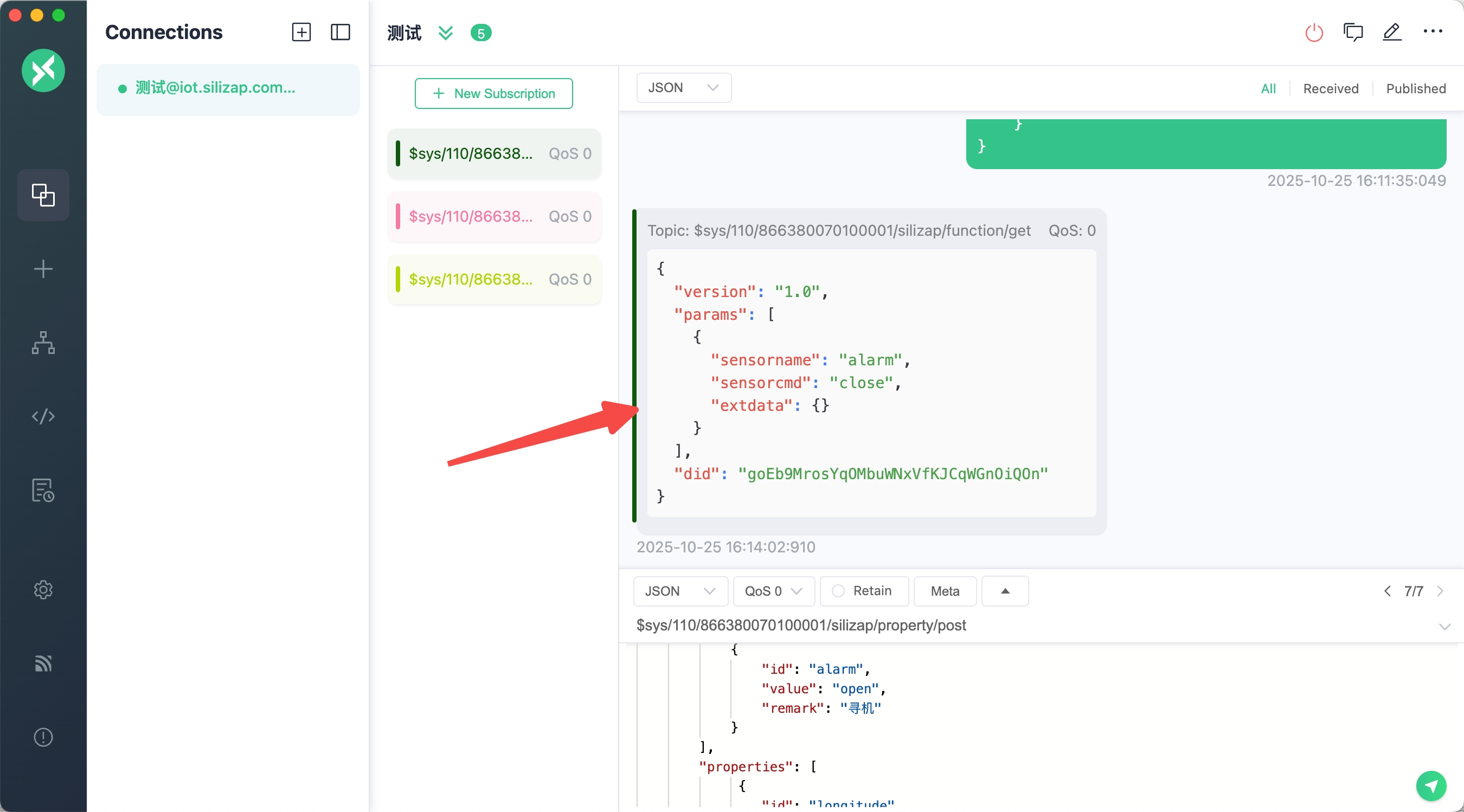
设备在MQTTX中会收到平台下发的指令,可以根据实际需求进行相应处理。
6.7 总结
通过上述步骤,我们成功使用MQTTX工具模拟了设备接入平台的完整流程,包括连接平台、订阅主题、上报数据和接收指令。实际设备接入平台时,只需要按照同样的协议和流程实现相应功能即可。硬件开发请见硬件开发指南。